EX1.1の答えです。ODE (Open Dynamics Engine)をWindows XPへインストールする方法について説明します。Windows Vistaのユーザはこちらをご覧ください。
ここではWindows XP環境でしかもインストールがもっとも簡単なMinGW環境を使った方法を説明します。
MinGWはCygwinの ようにLinuxとの互換性は高くありませんが、150MBもディスクに空きがあればインストール可能ですし、バイナリを実行するときに特別なライブラリ が必要なくGPLで配布する必要もない(注1)ので重宝します。そのうえ、gcc、make、gdbなどのLinuxで標準的な開発ツールを使うことがで きます。
注1:Cygwinで作成したバイナリはcygwin1.dllを使うので、これも同時に配布しなければならない。これはGPLなので自分の作成したプロ グラムもGPLで配布しなければいけないのです。
では、以下について図とリンク付きで詳しく説明していきます。ここで紹介するMinGWのバージョンは5.1.0、MSYSは1.0.10です。多少古いですが、Windows XPでの動作を確認していますのでこれらを利用してください。最近のバージョンにすると不具合が生ずる場合があります。
注意:Windowsのユーザーアカウント名に日本語または全角の英数字を使われている方は,msysではユーザ名が文字化けして使えません.半角英字のユーザーアカウントを新たに作成し,それにログインしてからmingwとmsysをダウンロード,インストールしてください.
1. MinGWのインストール
- ここをクリックしてMinGW-5.1.0.exeをデスクトップにダウンロードします.
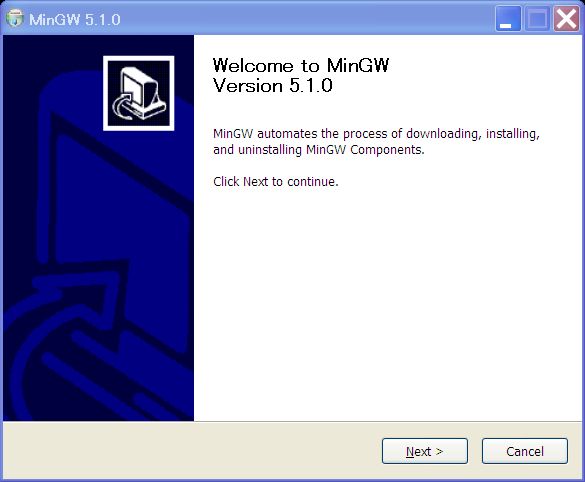
- デスクトップにあるMinGW-5.1.0.exeをダブルクリックすると以下のウインドウが現れます。Nextをクリックして次に進む。
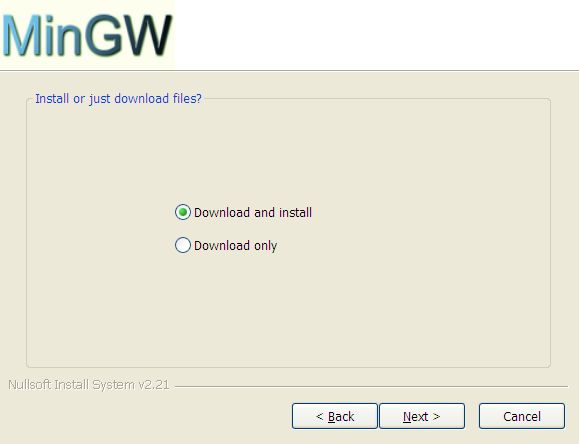
- Download and InstallにチェックをいれNextをクリック
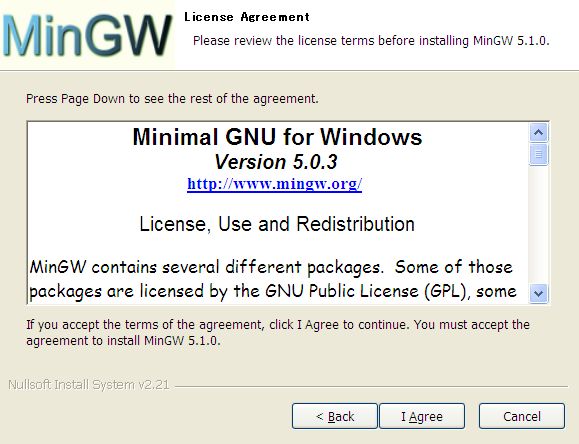
- LicenseAgreementの画面が出ますのでライセンスに同意するなら I Agreeをクリック。当然ですが、同意しない場合はインストールできません。
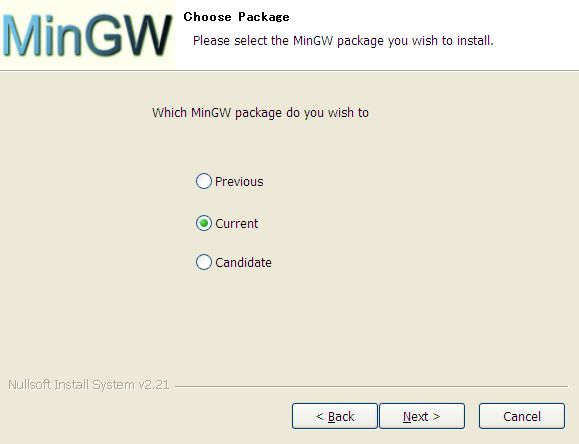
- どのパッケージを選ぶが聞いてきます.Current(現在のバージョン)にチェックをいれNextをクリック.
- 必要なコンポーネントを選択します.インストールをCustomにし,MinGW base tools,g++ compiler, MinGW Makeにチェックをいれ,Nextをクリック.この3個のコンポーネントを選択しなければコンパイルができないのでチェックが確実に入っているか確認してください。
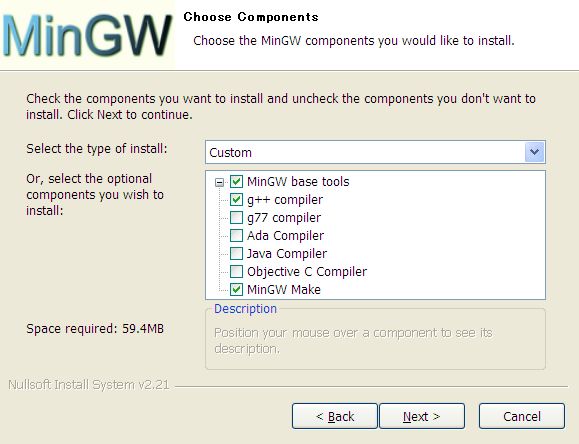
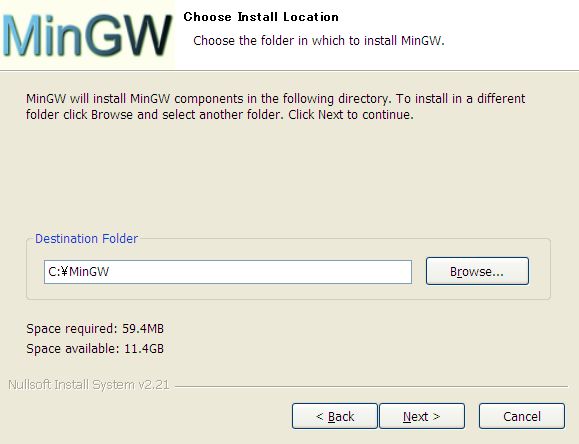
- インストールする場所を聞いてきます.このままでよいのでNextをクリック.なお,インストールにはハードディスクに58.5MBの空き領域が必要です.
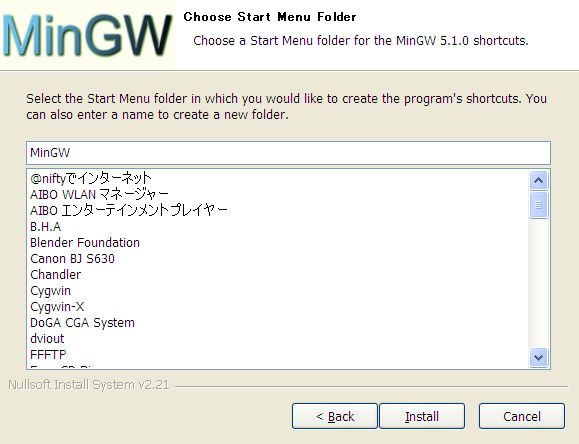
- スタートメニューフォルダーの選択を聞いてきます.このままInstallをクリック
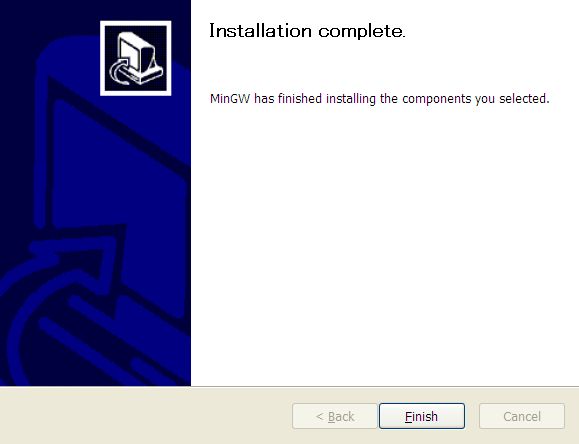
- ダウンロードとインストールが始まり、インストールが終わると次の画面のようにInstallation Completeの表示になります.Nextをクリック
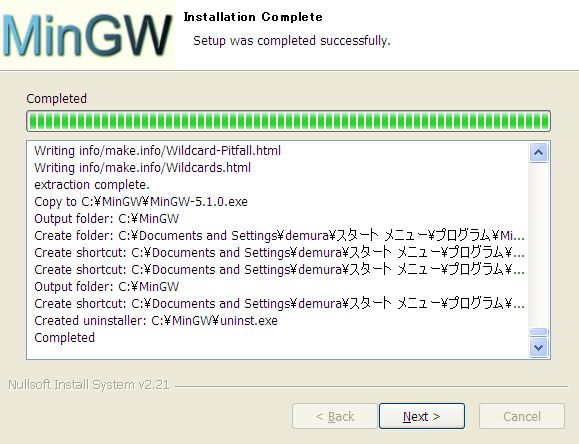
- Finishをクリックしてインストール作業を終了しましょう.次はMSYSをインストールしましょう。
2. MSYSのインストール
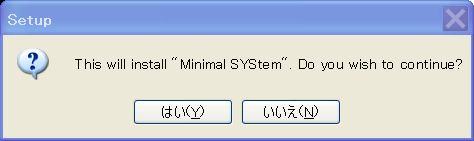
- MSYSはMinimal Systemの略でMinGWを使いやすくするために必要な最小限のシステムです。MinGWと同様にここをクリックしてMSYS-1.0.10.exeをデスクトップへダウンロードしてください。MSYS-1.0.10.exeをダブルクリックすると次のウインドウが開きます。「はい」をクリックして次へ進む。
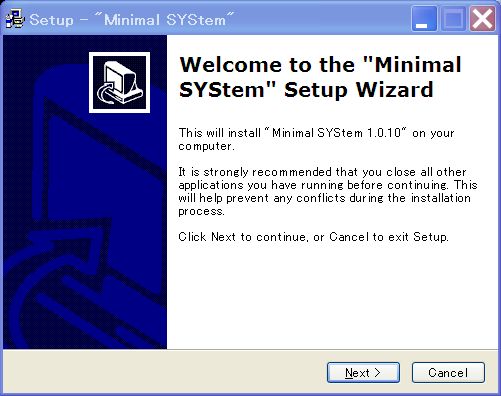
- Welcome to the “Minimal System” Setup Wizardの画面が開くのでNextをクリック。
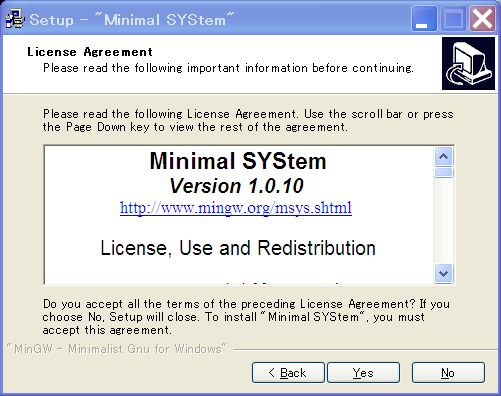
- License agreementを読んでOKならYesをクリック。
- Informationを読んだらNextをクリック。
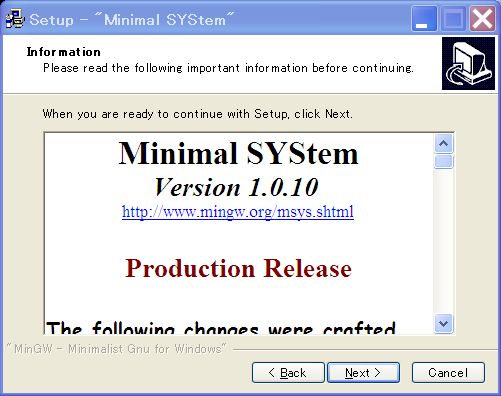
- Setupの画面になります.インストール先を変更せずにNextをクリック.インストールには少なくとも6MBの空き領域が必要です.

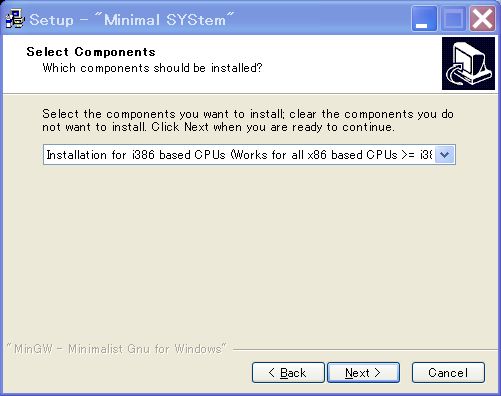
- Select componentsの画面になるので何もせずにNextをクリック。
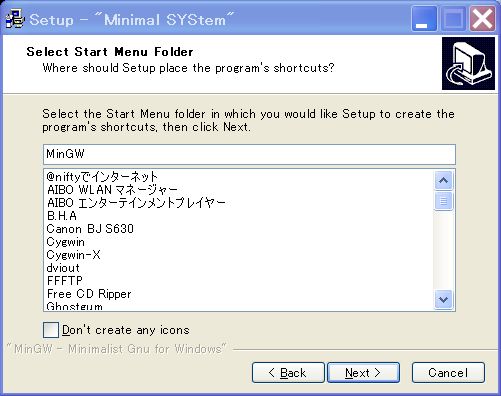
- Select Start Menu Barの画面になります。なにもせずにNextをクリック。
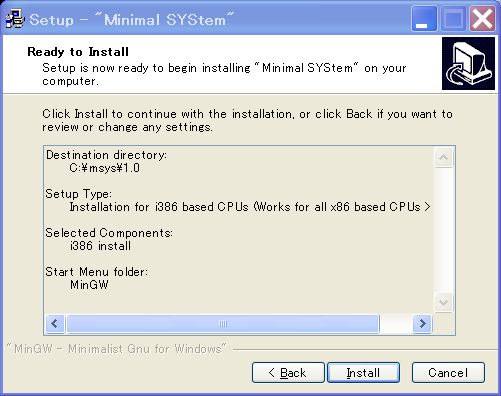
- Ready to Installの画面になり、これからハードディスにインストールします。Installをクリック。
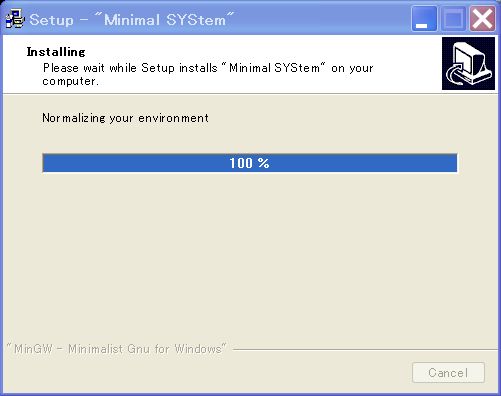
- 以下の画面のようにインストールが100%になると,その下の図のようなコマンドプロンプトウインドウが開きます.
-
以下のように答えてください.
Do you wish to continue with the post intsll?[Yn] yキーを押す
Do you have MinGW installed [Yn] yキーを押す
Please answer the following in the form of c:/foo/bar
Where is your MinGW installation?C:/mingwとタイプしてEnterキーを押す。ここで間違ってC:¥mingwとタイプしてインストールに失敗するケースが良くあります。C:の後は¥ではなくスラッシュ/なので注意しましょう。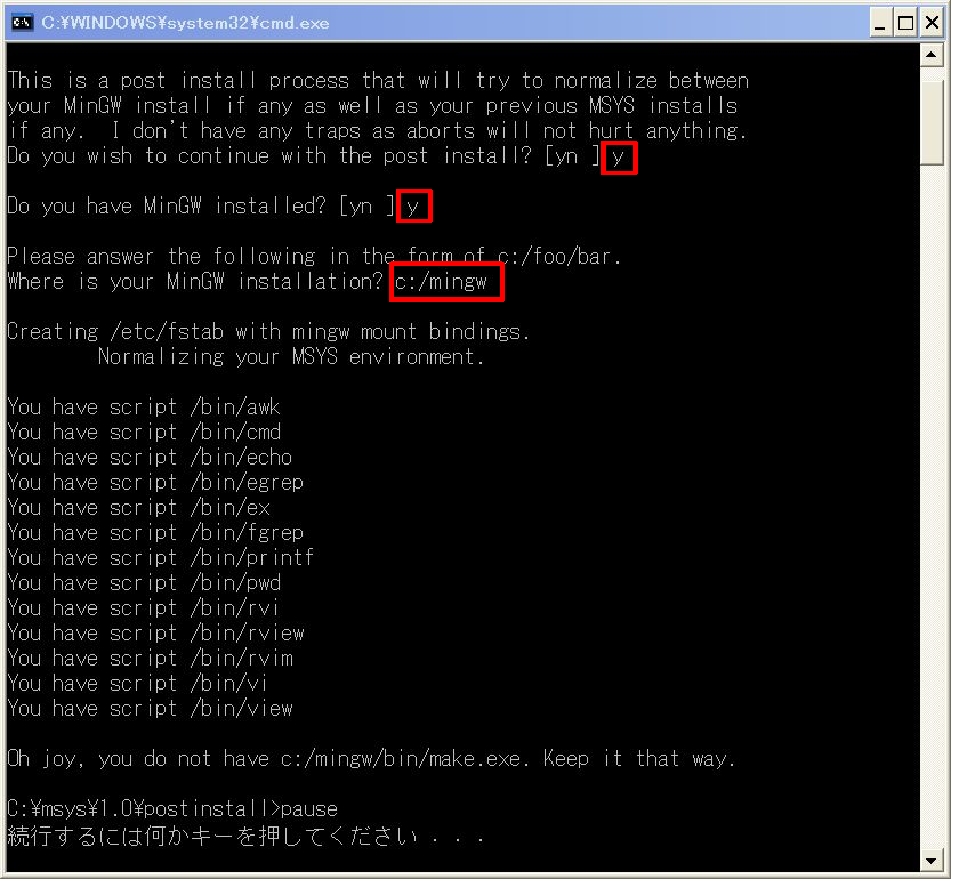
- これでインストールが終わりです。Finishをクリックしましょう。
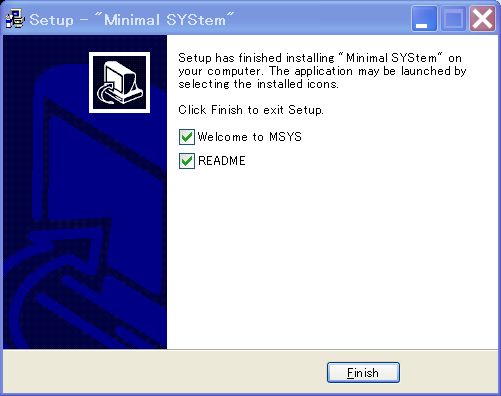
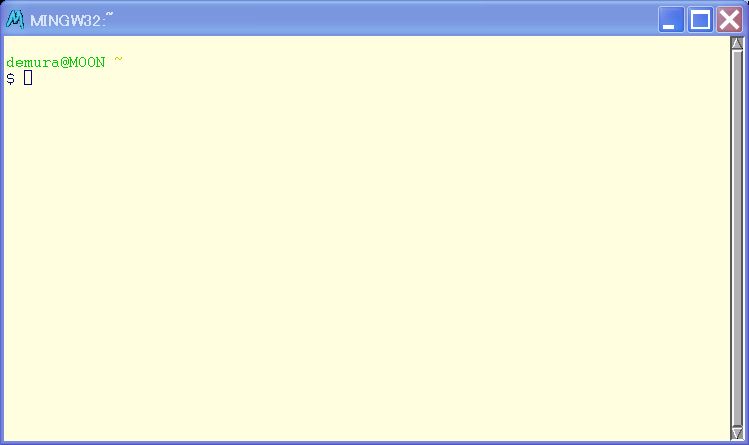
- インストールが正常に終わると。デスクトップ上にMSYSのアイコンが追加されます。それをダブルクリックすると以下のMINGW32ターミナルが開きます。 これでMSYSのインストール作業は終わりです。
3. ODEのインストール
A. ダウンロード
1. ODE 0.9をすぐダウンロードしたい方
ここをクリックしてode-src-0.9.zipをダウンロードしてください.ご近所のミラーサイトが自動的に選択されダウンロードが始まります.
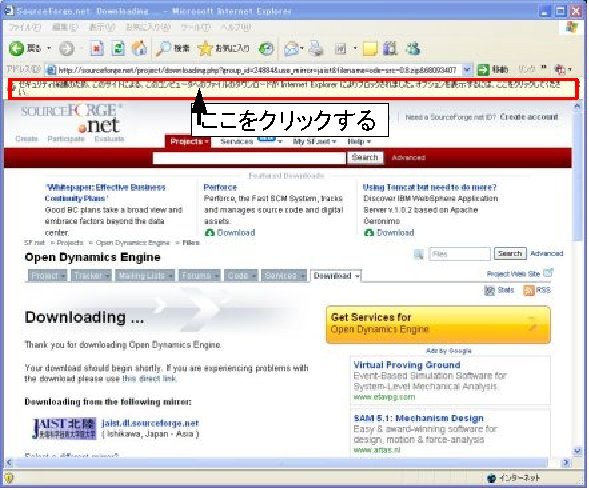
ただし,Internet Explorerをお使いの方は,下図のようにブラウザの上の部分に「セキュリティ保護のため,このサイトによる,このコンピュータへのファイルのダウンロードがInternet Explorerによりブロックされました.オプションを表示するにはここをクリックしてください.」と表示されますので,下図の赤枠の部分をクリックし,「ファイルのダウンロード(D)」を選ぶとダウンロードが開始されます.
ダウンロード先はc:¥msys¥1.0¥home¥ユーザ名¥srcの下にしてください.srcフォルダーがない場合はエクスプローラーでc:¥ msys¥1.0¥home¥ユーザ名へ移動し,右マウスボタンをクリックし,[新規作成(W)→フォルダ(F)]を選びsrcフォルダーを作成してください.これで, ダウンロードが終わったのでB.インストールへ進んでください.
2. ODE本家様のウェブサイト経由でダウンロードしたい方
ODEウェブサイト(下図)の左メニューバーにあるdownloadをクリックすると
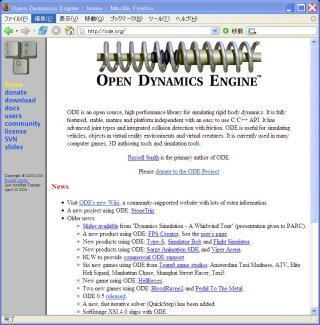
次の画面になります.
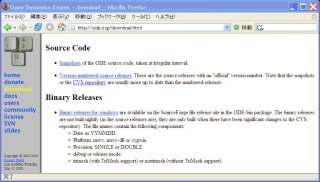
Source CodeのVersion-numbered source release:をクリックするとsourceforge.netのOpen Dynamics Engineのページ飛ぶので, そのFile Releaseの項目にあるode-src-0.9.zipをクリックするとご近所のダウンロード先が自動的に選択されダウンロードが始まります.後は,1.と同様に保存してください.
B. インストール
ode-src-0.9.zipはzipで圧縮されていますのでzipを解凍できるソフトウェアをインストールしてください.ここでは,Lhaplusという圧縮・解凍ソフトを使っています.GoogleでLhaplusを検索するとダウンロード先を簡単に見つけることができます.
これからの作業はUNIXのコマンドを使いますが,知らないあなたも例のとおり入力してください。
1. ターミナルの起動
MSYSアイコンをダブルクリックしてMINGW32ターミナルを開きます。以下のコマンドはこのターミナルで実行してください。
2. srcフォルダーへ移動
$cd src リターンキー($はプロンプトなので打ち込まない)
3. ode-0.9ディレクトリへ移動
$ cd ode-0.9 リターンキー
4. コンパイルの準備
$ ./configure –enable-double-precision リターンキー
(/の前にピリオドがあり、enableの前は - が2個あります。)
5. コンパイル
$ make リターンキー
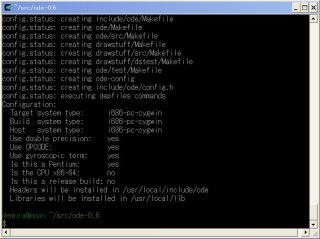
makeに成功すると以下のように表示されます。
6. インストール
$ make install リターンキー
7.テスト
$ cd ode/demo リターンキー
$ demo_crash リターンキー
実行形式ファイルはtest_crash.exeです.このファイルのあるフォルダーをエクスプローラーなどで開き,ダブルクリックしても起動します.MSYSのパスは/home/ユーザ名/src/ode-0.9/ode/demo/demo_crash.exeですが,Windowsから見るとC:¥msys¥1.0¥home¥ユーザ名¥src¥ode-0.9¥ode¥demo¥demo_crash.exeとなっています.
上のコマンドが成功するとSimulation test environment v0.02のウインドウが開き以下の画面が表示されたら成功です。ごくろうさま!遊び方はDrawStuff Messageに表示されていますのでそれに従って遊んでください。
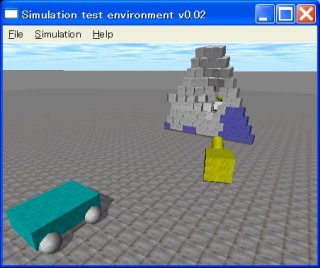
砲弾で破壊されるブロック
おしまい。
更新ログ
- 2007-12-11: ODE 0.9に対応
- 2007-6-13: Windows Vistaの記述を追加
- 2007-5-16: リンク先の変更,説明をより詳しく
- 2007-2-12: ODE0.8に対応