
授業の演習で使用するために必要なソフトウェアAnacondaのインストール法を説明します。
開発環境
- Windows 11
- Linux、Macでもできますが、授業ではサポートしていません。
- Anaconda3 2025.12-2 (64bit)
- Chrome
ハンズオン
- Anacondaのインストール
- インストーラーのダウンロード
- 以下のリンクのAnacondaの公式サイトにアクセスする。
- 下図の赤枠「Free Download」クリックする。

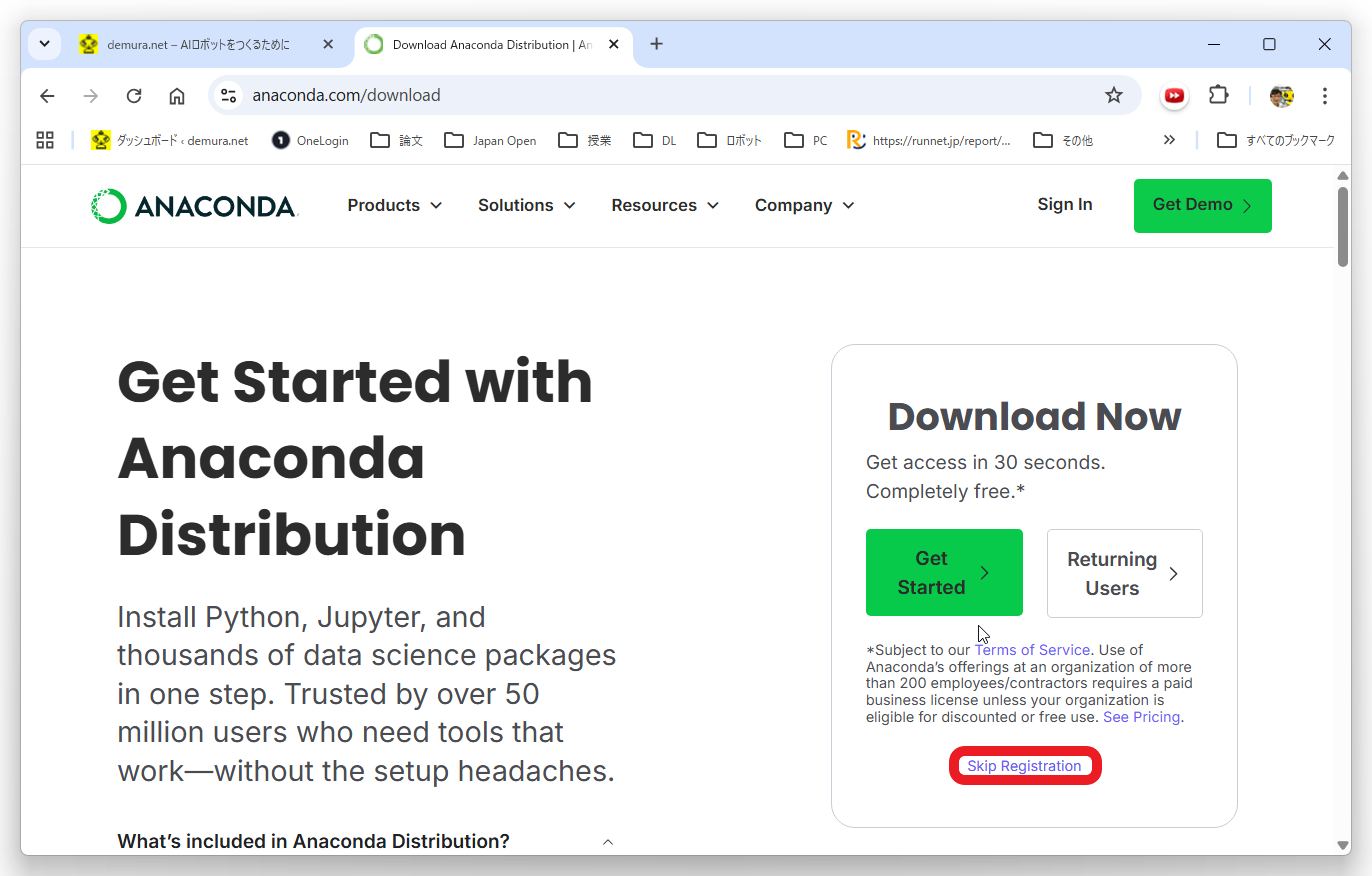
- 下図の赤枠「Skip Registration」をクリックする。

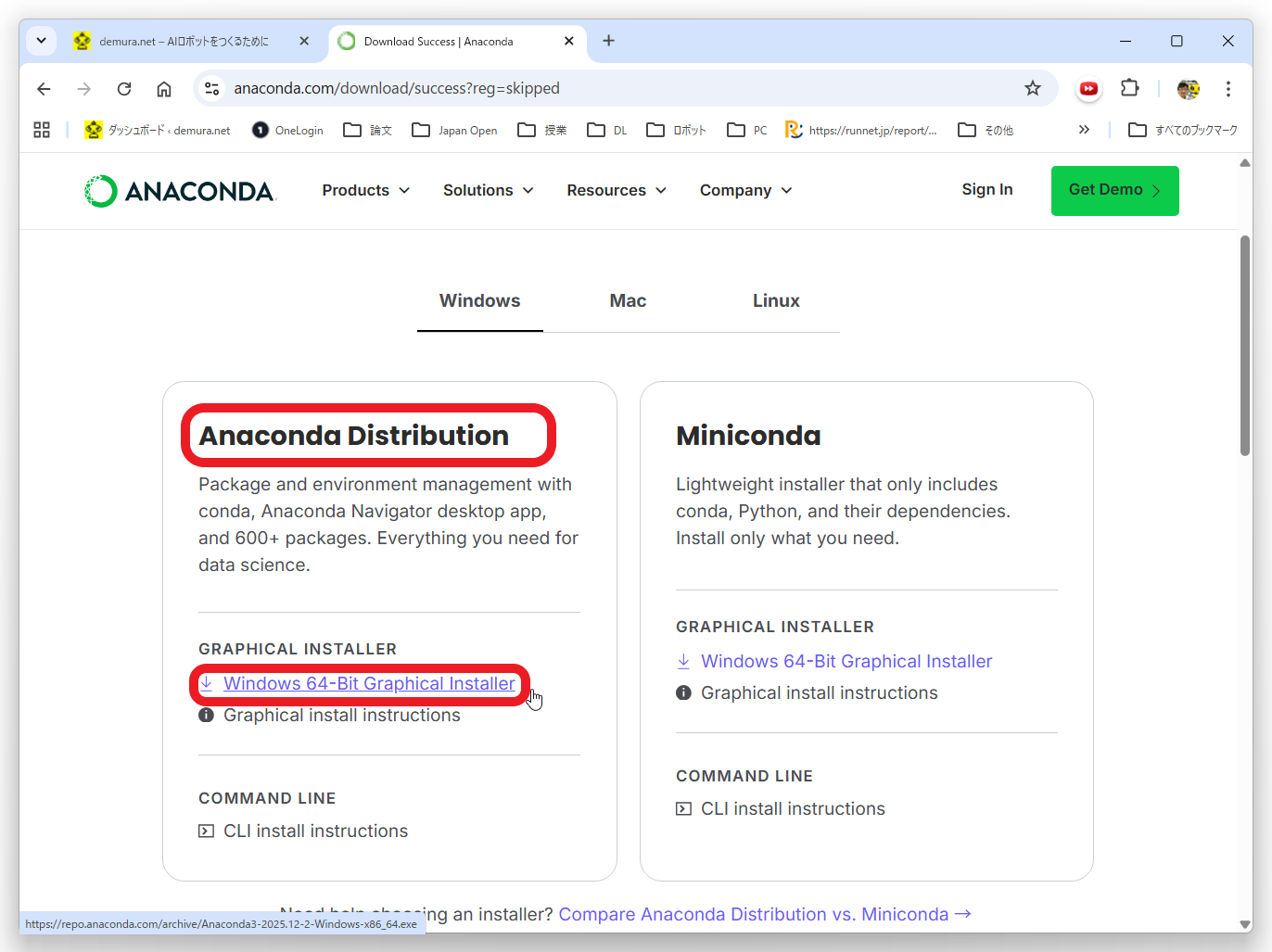
- 下図の赤枠「Anaconda Distribution」→ 「Windows 64-Bit Graphical Installer」をクリックする。
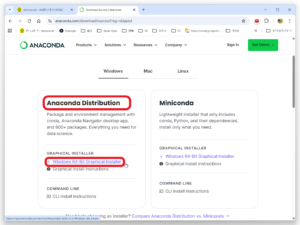
- インストーラのダウンロードが終わったら「ダウンロード」などのフォルダに保存する。ファイル 名はAnaconda3-2025.12-2-Windows-x84_64.exeとなる。このファイルをダブルクリックして、インストーラを起動する。
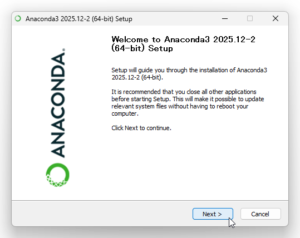
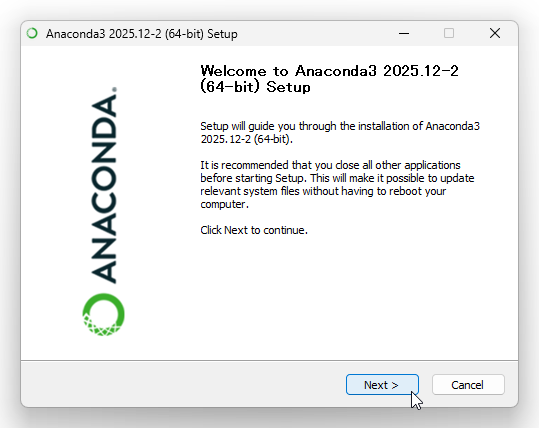
- 下図のSetupのウインドウが開くので[Next>]をクリック 。
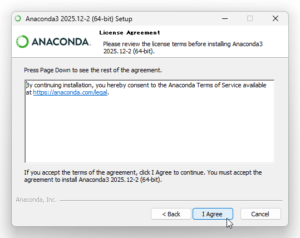
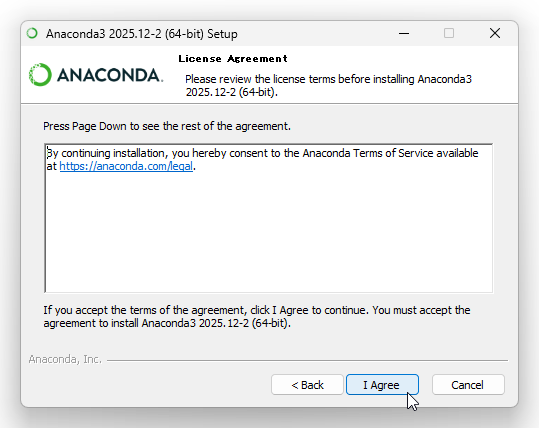
- [License Agreement]になるので[I Agree]をクリック。
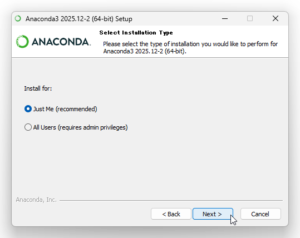
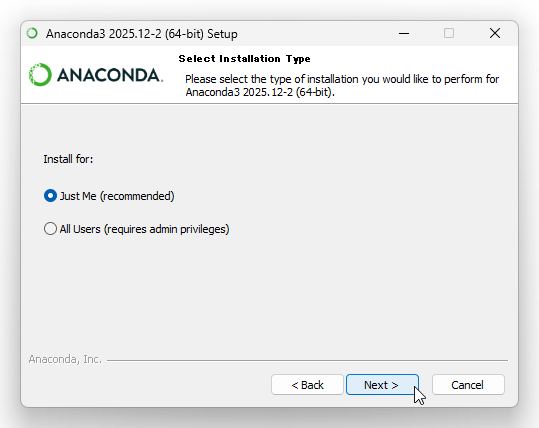
- [Select Installation Type]になるので[Just Me (recommended)]にチェックを入れて、[Next >]をクリック。
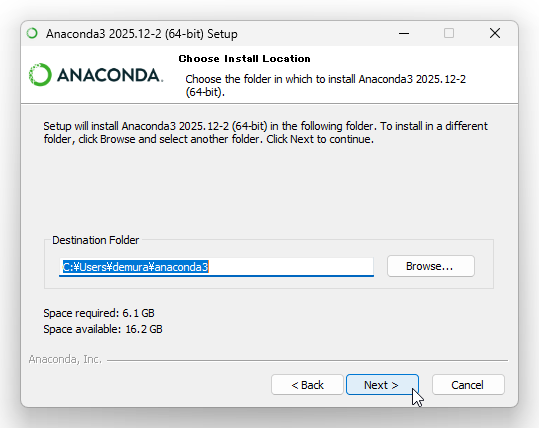
- [Choose Install Location]になるので、Destination Folderを”C:\Users\ユーザ名\anaconda3″にして、[Next]をクリック。
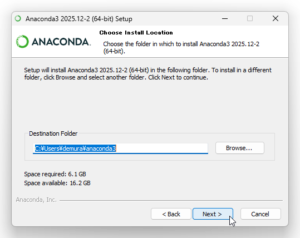
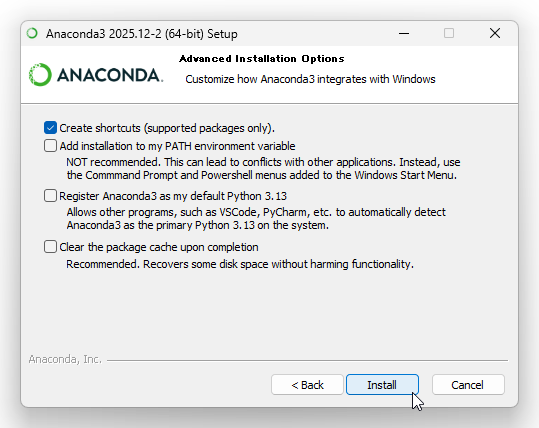
- [Advanced Installation Options]になるので、[Create shortcuts (supported packages only)]にチェックを入れて、[Install]をクリック。
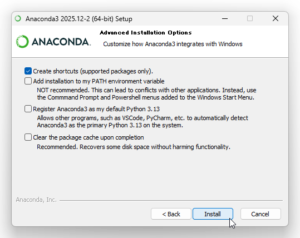
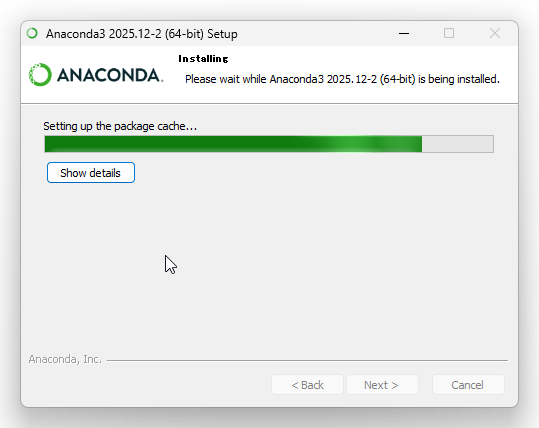
- [Installing]の画面になる。インストールが終わるまで暫く待つ。私の環境では5分程度かかった。
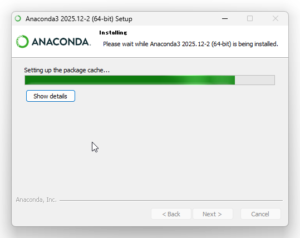
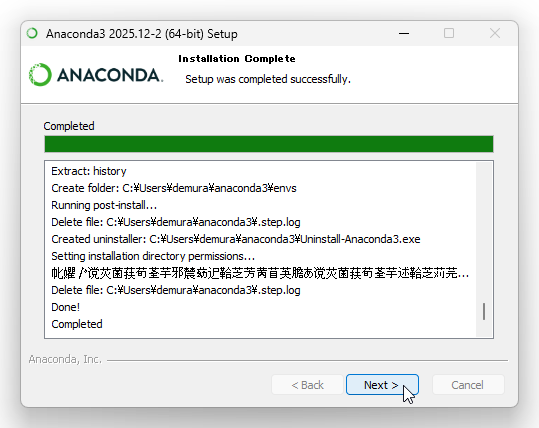
- [Installation Complete]の画面になったら、[Next >]をクリック。
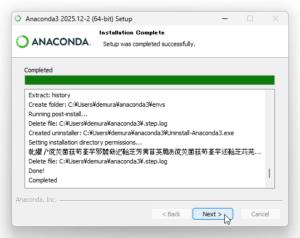
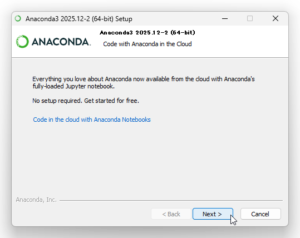
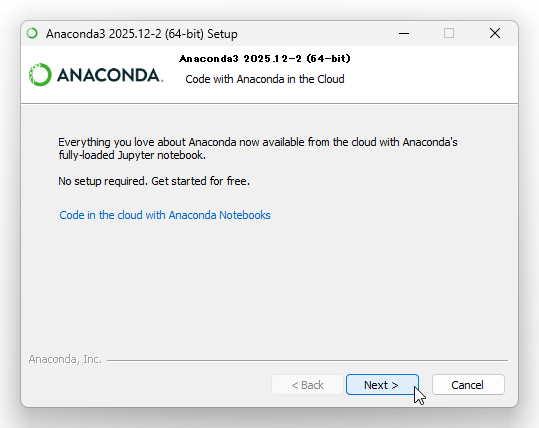
- [Anaconda3 2025.12-2 (64-bit)] Code with Anaconda in the Cloudの画面になるが、これはAnacondaのCloud版を宣伝しているだけなので気にする必要はない。[Next >]をクリック。
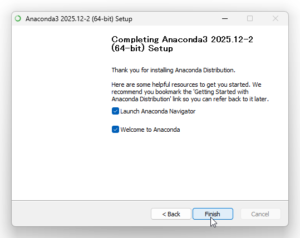
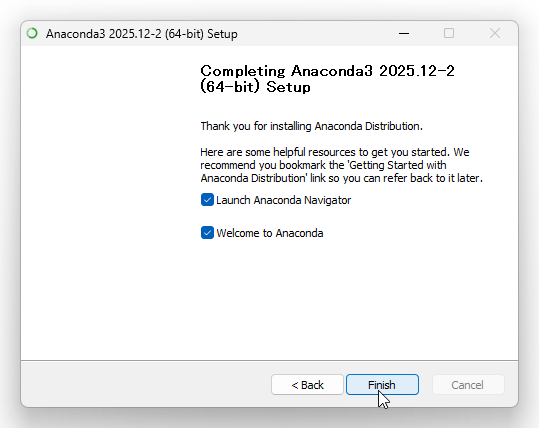
- [Completing Anaconda3 2025.12-2 (64-bit) Setup]になり、”Thank you for installing Anaconda Distribution”と表示されてセットアップ完了。[Finish]をクリック。
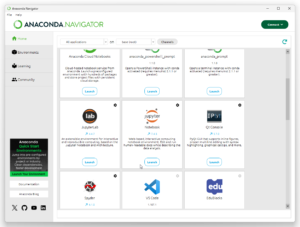
- Anaconda Navigatorが起動する。スクロールするとJupyterLabが見つかるのでそれを使う。なお、JupyterLabはJupyter Notebookのほぼ上位互換で新しいので推奨する。
- インストーラーのダウンロード

終わり
コメント