AIロボット入門2022:この本用Dockerイメージの使い方(Windows)
education
2022.09.14
拙著「ROS2とPythonで作って学ぶAIロボット入門」(講談社)の講義資料です.金沢工業大学ロボティクス学科3年次2022年後学期開講のロボットプログラミングⅡ(2単位)で使用予定です.
なお,本講義では簡単のために,Windows環境で,升谷先生が作られたこの本用のDockerイメージを使います.今回は,すでに[AIロボット入門2022: Docker Desktop for Windowsのインストールと使い方(Windows)]の作業を終え,ai_robot_bookのコンテナを作成済みの方を対象に,この本用のDockerイメージの使い方を説明します.Linux環境での使い方は参考資料1をご覧ください.本資料は参考資料やTwiiterの投稿(#AIロボット入門)をもとに作成しました.
参考資料
- Dockerイメージ使い方:https://github.com/AI-Robot-Book/chapter1/tree/main/docker
- この本のDockerイメージ:https://github.com/AI-Robot-Book/docker-ros2-desktop-ai-robot-book
- TiryohさんのDockerイメージ:https://github.com/Tiryoh/docker-ros-desktop-vnc
この本用Dockerイメージ
- 作成者:大阪電気通信大学 升谷保博 教授
- TiryohさんのDockerイメージ(docker-ros-desktop-vnc)にインスパイアされ,ROS2 Foxy,教材全部入りデスクトップ環境をDockerイメージで提供することになる.Tiryohさんのイメージとは以下の点が異なる.サイズが10GBあるが,ちょっと便利なROS2デスクトップ環境として利用可能.
- Ubuntu20.04を日本語化(日本語入力OK)
- VSCodiumインストール済(VS Codeのオープンソース版)
- サンプルプログラムに必要なライブラリ・パッケージをインストール済
- サンプルプログラムがすぐに実行可能.
- 音声入出力付きRDPサーバにもなる.
環 境
- 次はテスト済みの環境.Windows11やWindows10 Pro, Enterprize, Educationは動くと思うが試せていない.そのような環境で動いた場合,コメント頂けたらハッピーです.
- Windows10 Home バージョン 21H2
- Docker Desktop for Windows:4.12.0
事前作業
使い方
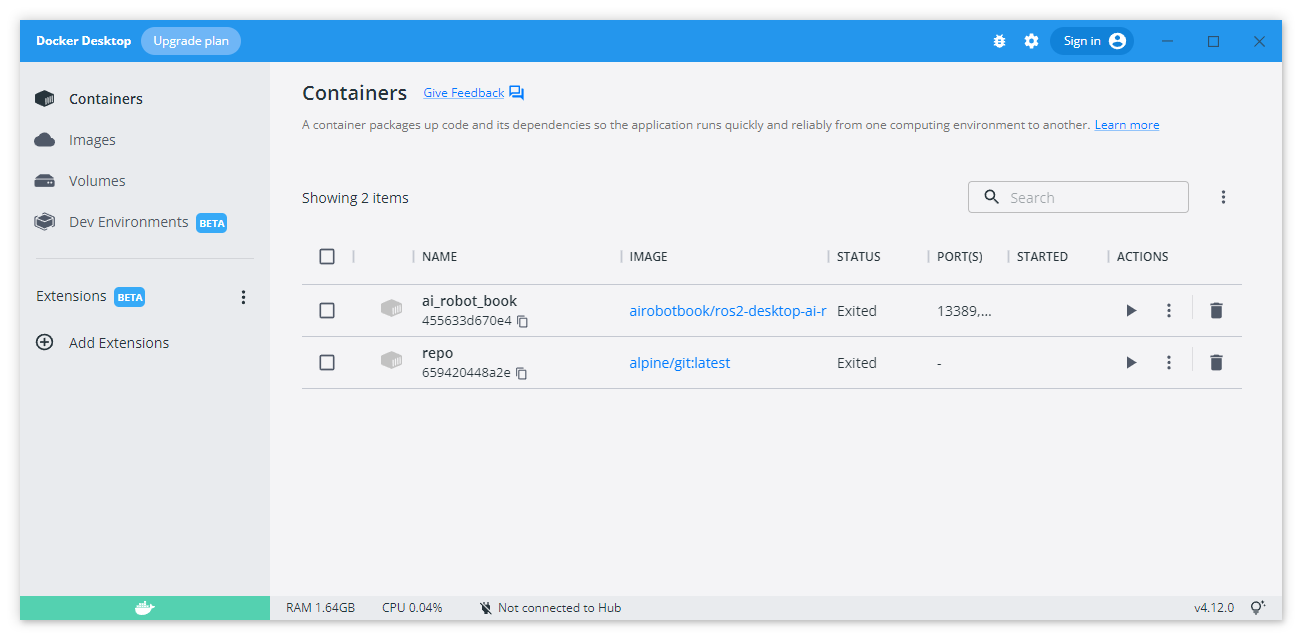
- Docker Desktopの起動
- デスクトップの鯨アイコンDocker Desktopをダブルクリックする.次のウインドウが開き,ステータスバーに鯨アイコンが表示されればOK.
-
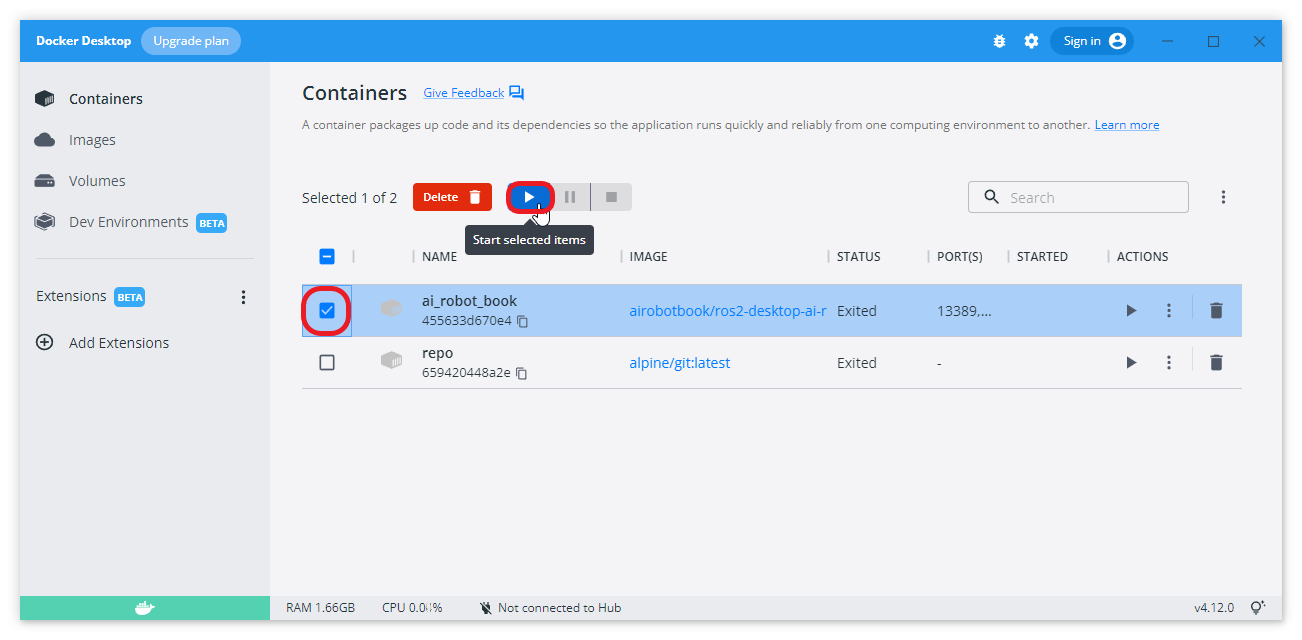
- ai_robot_bookコンテナにチェックを入れて,[Start]ボタンをクリックして,コンテナを起動する.
-
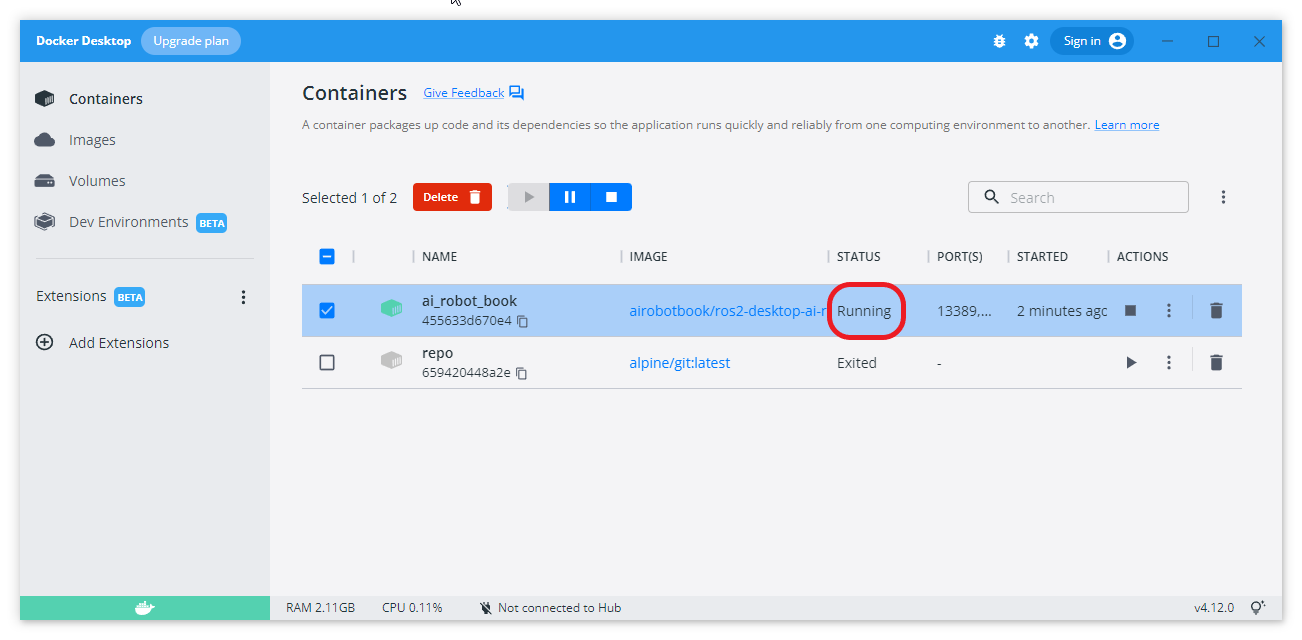
- コンテナが起動すると,STATUSがRunningになる.これで準備がOK.
- ウェブブラウザの起動
- 以下のリンクをクリックすると,ウェブブラウザ内に以下のような画像が表示される.ウェブブラウザが起動しない場合は,手動でウェブブラウザを起動し,以下のアドレスをアドレス欄に入力する.何でもよいがここでは,Windows標準搭載のMicrosoft Edgeを使う.毎回この作業をするのは面倒なのでブックマークを作り,次回はブックマークから起動する.

- デスクトップ環境の全画面化
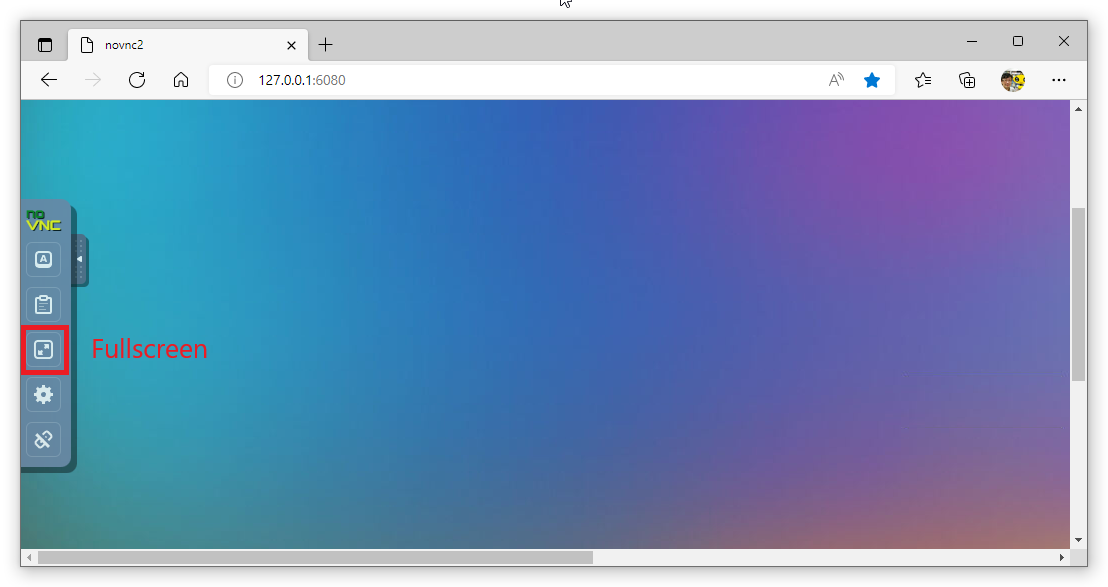
- このDockerイメージで使用しているデスクトップ環境はLXDEと呼ばれるもので,Windowsと同じように画面の下辺にスタートボタンやアイコンが表示される.このままでは使いづらいので,画面左辺にあるコントロールバーのタブ(上図参照)をクリックしてnoVNCメニューを表示する.下図赤枠の[Fullscreen]アイコンをクリックして全画面化する.
-
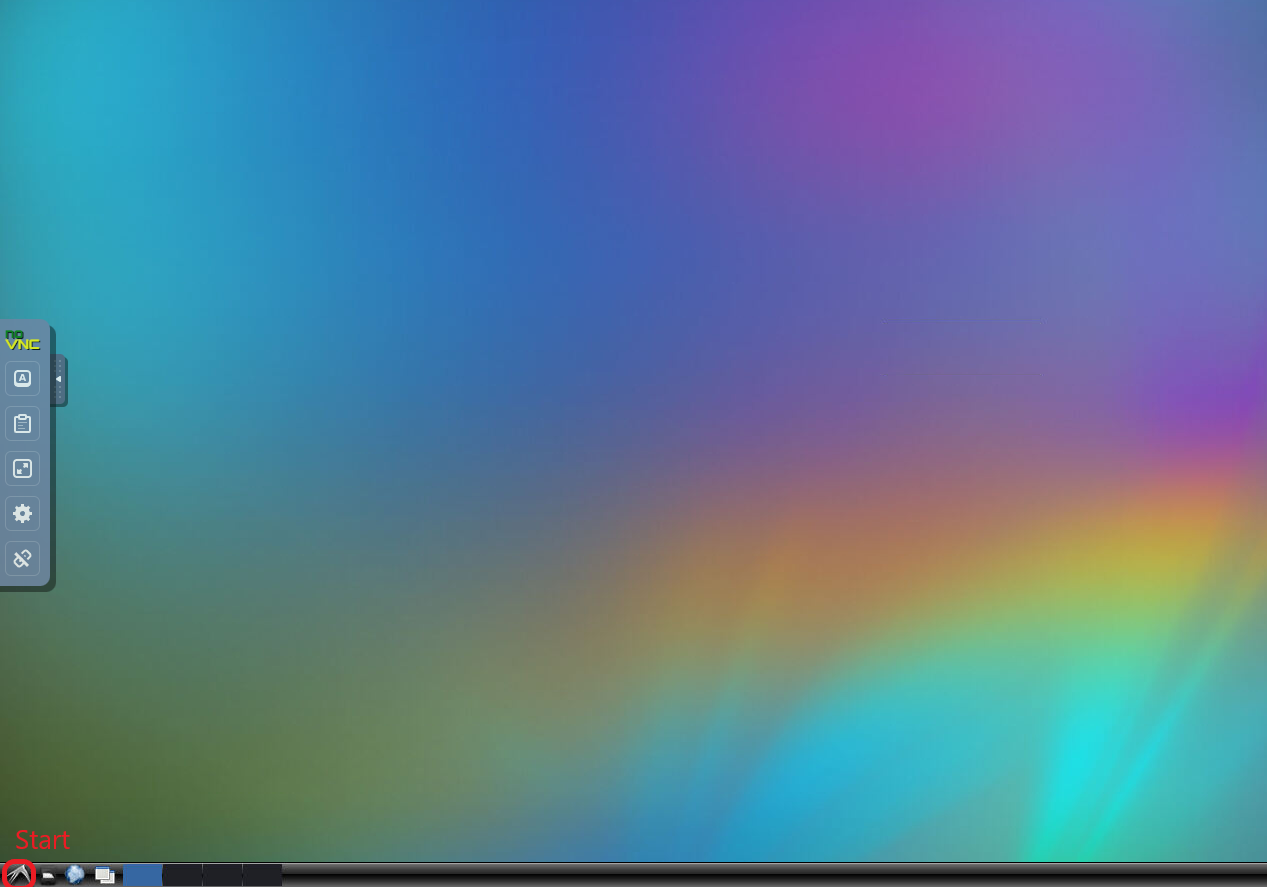
- そうすると全画面に表示され,画面下端のスタートボタン等にアクセス可能となる.
- アプリケーションの起動法
- Windowsと同じ要領.左下の[Start]ボタンから各種アプリケーションを起動可能.簡単ですね.
- 端末:Terminator
- エディタ:VSCodium
- ウェブブラウザ:Firefox
- スタート→インターネット→Firefox ウェブ・ブラウザ

-
- これで準備完了.次回からAIロボット入門のサンプロプログラムを動かしていきましょう!
- Docker Desktopの終了
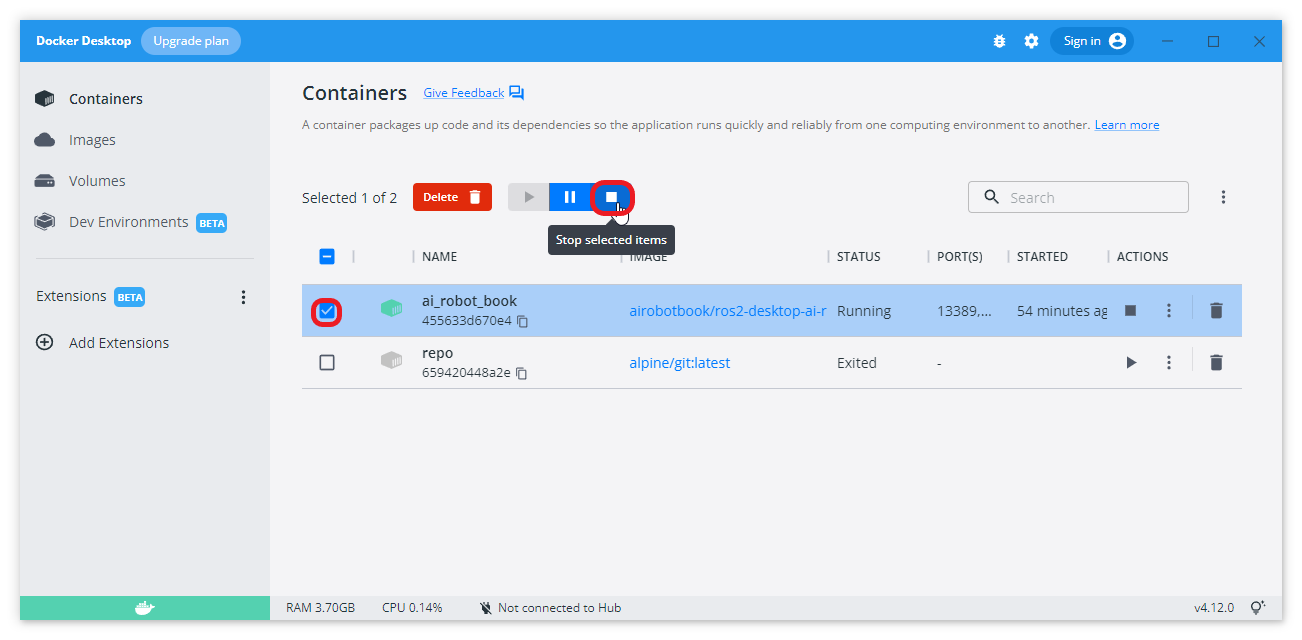
- 起動の逆手順.ai_robot_bookコンテナにチェックを入れて,[Stop]ボタンをクリックして,コンテナを停止する.
-
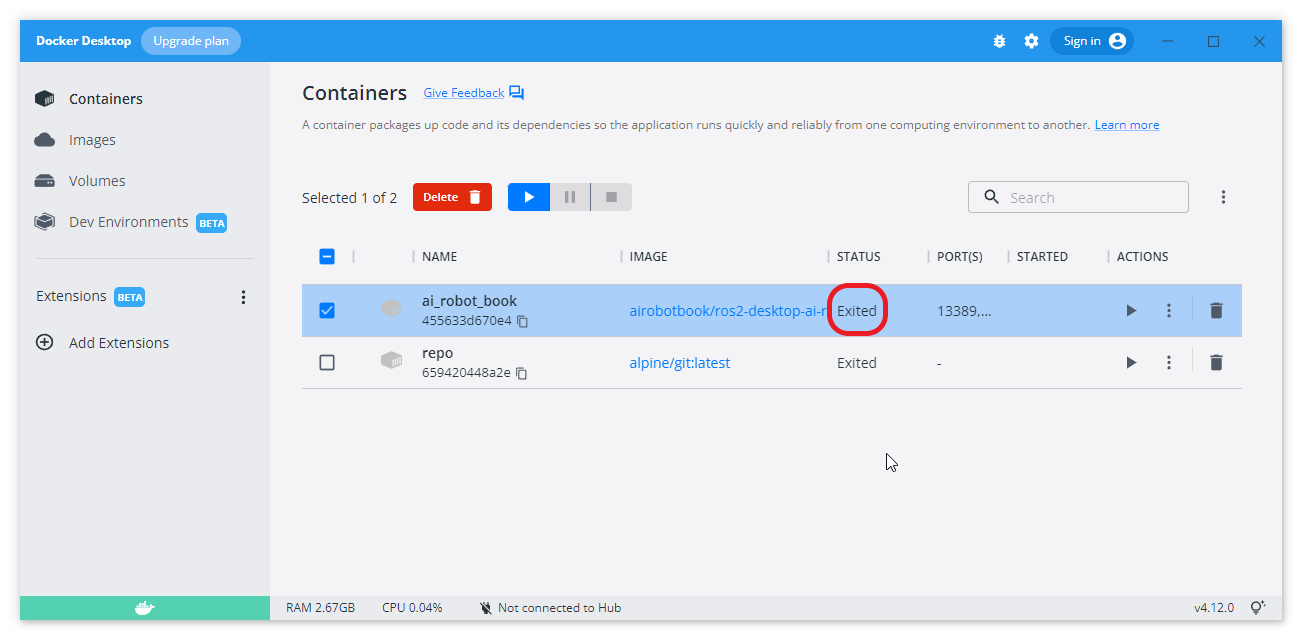
- コンテナが停止すると,STATUSがExitedになる.
-
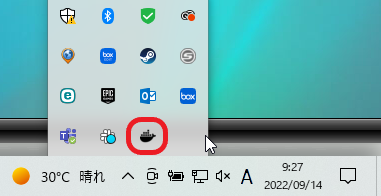
- Windows右下のステータスバーにある鯨アイコンを右クリックする.
.
-
- メニューが表示されるので,[Quit Docker Desktop]を選択するとDocker Desktopが終了する.

終わり
").attr(n.scriptAttrs||{}).prop({charset:n.scriptCharset,src:n.url}).on("load error",i=function(e){r.remove(),i=null,e&&t("error"===e.type?404:200,e.type)}),C.head.appendChild(r[0])},abort:function(){i&&i()}}});var Jt,Kt=[],Zt=/(=)\?(?=&|$)|\?\?/;ce.ajaxSetup({jsonp:"callback",jsonpCallback:function(){var e=Kt.pop()||ce.expando+"_"+jt.guid++;return this[e]=!0,e}}),ce.ajaxPrefilter("json jsonp",function(e,t,n){var r,i,o,a=!1!==e.jsonp&&(Zt.test(e.url)?"url":"string"==typeof e.data&&0===(e.contentType||"").indexOf("application/x-www-form-urlencoded")&&Zt.test(e.data)&&"data");if(a||"jsonp"===e.dataTypes[0])return r=e.jsonpCallback=v(e.jsonpCallback)?e.jsonpCallback():e.jsonpCallback,a?e[a]=e[a].replace(Zt,"$1"+r):!1!==e.jsonp&&(e.url+=(At.test(e.url)?"&":"?")+e.jsonp+"="+r),e.converters["script json"]=function(){return o||ce.error(r+" was not called"),o[0]},e.dataTypes[0]="json",i=ie[r],ie[r]=function(){o=arguments},n.always(function(){void 0===i?ce(ie).removeProp(r):ie[r]=i,e[r]&&(e.jsonpCallback=t.jsonpCallback,Kt.push(r)),o&&v(i)&&i(o[0]),o=i=void 0}),"script"}),le.createHTMLDocument=((Jt=C.implementation.createHTMLDocument("").body).innerHTML="
",2===Jt.childNodes.length),ce.parseHTML=function(e,t,n){return"string"!=typeof e?[]:("boolean"==typeof t&&(n=t,t=!1),t||(le.createHTMLDocument?((r=(t=C.implementation.createHTMLDocument("")).createElement("base")).href=C.location.href,t.head.appendChild(r)):t=C),o=!n&&[],(i=w.exec(e))?[t.createElement(i[1])]:(i=Ae([e],t,o),o&&o.length&&ce(o).remove(),ce.merge([],i.childNodes)));var r,i,o},ce.fn.load=function(e,t,n){var r,i,o,a=this,s=e.indexOf(" ");return-1
").append(ce.parseHTML(e)).find(r):e)}).always(n&&function(e,t){a.each(function(){n.apply(this,o||[e.responseText,t,e])})}),this},ce.expr.pseudos.animated=function(t){return ce.grep(ce.timers,function(e){return t===e.elem}).length},ce.offset={setOffset:function(e,t,n){var r,i,o,a,s,u,l=ce.css(e,"position"),c=ce(e),f={};"static"===l&&(e.style.position="relative"),s=c.offset(),o=ce.css(e,"top"),u=ce.css(e,"left"),("absolute"===l||"fixed"===l)&&-1<(o+u).indexOf("auto")?(a=(r=c.position()).top,i=r.left):(a=parseFloat(o)||0,i=parseFloat(u)||0),v(t)&&(t=t.call(e,n,ce.extend({},s))),null!=t.top&&(f.top=t.top-s.top+a),null!=t.left&&(f.left=t.left-s.left+i),"using"in t?t.using.call(e,f):c.css(f)}},ce.fn.extend({offset:function(t){if(arguments.length)return void 0===t?this:this.each(function(e){ce.offset.setOffset(this,t,e)});var e,n,r=this[0];return r?r.getClientRects().length?(e=r.getBoundingClientRect(),n=r.ownerDocument.defaultView,{top:e.top+n.pageYOffset,left:e.left+n.pageXOffset}):{top:0,left:0}:void 0},position:function(){if(this[0]){var e,t,n,r=this[0],i={top:0,left:0};if("fixed"===ce.css(r,"position"))t=r.getBoundingClientRect();else{t=this.offset(),n=r.ownerDocument,e=r.offsetParent||n.documentElement;while(e&&(e===n.body||e===n.documentElement)&&"static"===ce.css(e,"position"))e=e.parentNode;e&&e!==r&&1===e.nodeType&&((i=ce(e).offset()).top+=ce.css(e,"borderTopWidth",!0),i.left+=ce.css(e,"borderLeftWidth",!0))}return{top:t.top-i.top-ce.css(r,"marginTop",!0),left:t.left-i.left-ce.css(r,"marginLeft",!0)}}},offsetParent:function(){return this.map(function(){var e=this.offsetParent;while(e&&"static"===ce.css(e,"position"))e=e.offsetParent;return e||J})}}),ce.each({scrollLeft:"pageXOffset",scrollTop:"pageYOffset"},function(t,i){var o="pageYOffset"===i;ce.fn[t]=function(e){return M(this,function(e,t,n){var r;if(y(e)?r=e:9===e.nodeType&&(r=e.defaultView),void 0===n)return r?r[i]:e[t];r?r.scrollTo(o?r.pageXOffset:n,o?n:r.pageYOffset):e[t]=n},t,e,arguments.length)}}),ce.each(["top","left"],function(e,n){ce.cssHooks[n]=Ye(le.pixelPosition,function(e,t){if(t)return t=Ge(e,n),_e.test(t)?ce(e).position()[n]+"px":t})}),ce.each({Height:"height",Width:"width"},function(a,s){ce.each({padding:"inner"+a,content:s,"":"outer"+a},function(r,o){ce.fn[o]=function(e,t){var n=arguments.length&&(r||"boolean"!=typeof e),i=r||(!0===e||!0===t?"margin":"border");return M(this,function(e,t,n){var r;return y(e)?0===o.indexOf("outer")?e["inner"+a]:e.document.documentElement["client"+a]:9===e.nodeType?(r=e.documentElement,Math.max(e.body["scroll"+a],r["scroll"+a],e.body["offset"+a],r["offset"+a],r["client"+a])):void 0===n?ce.css(e,t,i):ce.style(e,t,n,i)},s,n?e:void 0,n)}})}),ce.each(["ajaxStart","ajaxStop","ajaxComplete","ajaxError","ajaxSuccess","ajaxSend"],function(e,t){ce.fn[t]=function(e){return this.on(t,e)}}),ce.fn.extend({bind:function(e,t,n){return this.on(e,null,t,n)},unbind:function(e,t){return this.off(e,null,t)},delegate:function(e,t,n,r){return this.on(t,e,n,r)},undelegate:function(e,t,n){return 1===arguments.length?this.off(e,"**"):this.off(t,e||"**",n)},hover:function(e,t){return this.on("mouseenter",e).on("mouseleave",t||e)}}),ce.each("blur focus focusin focusout resize scroll click dblclick mousedown mouseup mousemove mouseover mouseout mouseenter mouseleave change select submit keydown keypress keyup contextmenu".split(" "),function(e,n){ce.fn[n]=function(e,t){return 0
タイトルとURLをコピーしました
コメント
著書を拝読し、ROS2やAIについて楽しく学んでおります。
質問なのですが、3.1章音声認識で、p85の”ros2 run speech_service recognition”コマンドをairobot_ws下で実行すると、”cannot find card ‘0’”でエラーとなりました。サウンドカードが認識されていない様なのですが、どのように対処すべきでしょうか。よろしければ教えていただきたいです。
※なお、[AIロボット入門2022: Docker Desktop for Windowsのインストールと使い方(Windows)]の作業を終え,ai_robot_bookのコンテナを作成済みです。
ご購入ありがとうございます.音声認識は私の担当ではないので,大変お手数ですが以下のフォームからお問い合わせいただけないでしょうか.
よろしくお願いします。
https://t.co/unTAYZ8Vr7