
ODE 0.11.1 のインストール法 (Windows + Code::Blocks)
ode
2010.06.22

2009年5月24日にリリースされたODE0.11.1のインストール法を説明します.ここでは日本であまりメジャーではありませんが,海外ではユーザも多く,私の講義でも利用しているマルチプラットフォームの開発環境Code::Blocks8.02用の記事です.ODEではCode::Blocksのインストールがサポートされています.残念ながらmsys+mingwはサポートされていません.
- ODE 0.11のインストール
- ode-0.11.1.zipのダウンロード.デスクトップへ保存・解凍する.解凍ソフトはLhaplusを推奨します.
- ode-0.11.1フォルダーをcドライブのトップへコピー.以下のディレクトリ(フォルダ)構成になります.なお,解凍ソフトによっては,ode-0.11.1フォルダーの下にまたode-0.11.1フォルダーが作られるものがあります.その場合は,下のode-0.11.1フォルダーからコピーしてください.
- コマンドプロンプトを起動する.
- スタート→「すべてのプログラム」→「アクセサリ」→「コマンドプロンプト」
- 以下のようにコマンドを打ち込みますが,打ち間違えると失敗するのでカットアンドペーストを推奨します。カットアンドペーストした後はEnterキーを押してください.自分で打ち込む場合は2個の-(マイナス)文字がつながって見えるので,下画像を参照して注意深く打ち込んでください.
-
cd c:\ode-0.11.1\build
注:cdコマンドはディレクトリの移動
-
premake4 --with-demos --cc=gcc --os=windows codeblocks
注:with, cc, osの前は-(マイナス)が2個連続している.下画像参照.premake4の前にあるコマンドプロンプトc:\ode-0.11.1\build>は打ち込む必要はありません.

- 成功するとcodeblocksというcode::blocks用のディレクトリがbuildフォルダの中に生成されるので,あるかどうかエクスプローラで確認する.
- ODEのビルド
- code::blocksを起動
- code::blocksのメニューバーから「ファイル(F)」→「開く(O)」を選択
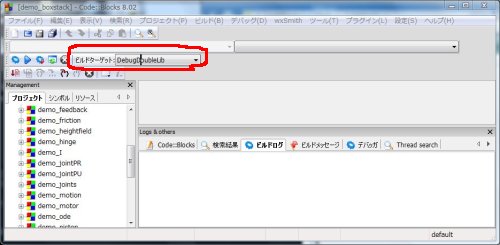
- 重要:ビルドターゲットは必ずDebugDoubleLibを選択する(下画像の赤丸箇所).ここは非常に間違いやすい箇所です。良く説明を読み十分注意して作業を進めてください。
- これによりデバッグ向け,倍精度,静的なライブラリが作られます.ODEではDLL(Dynamic Link Library)より静的ライブラリ(Static Library)が推奨されています.静的ライブラリで作成した実行ファイルはサイズが大きくなりますが,配布時はその実行ファイルだけを配布すれば良くライブラリを付属する必要はありません.自分が作成した実行ファイルを配布するときは静的ライブラリがお勧めです.
また,DebugSingleLibを選ぶと単精度の静的ライブラリが生成されますが,エラーがでやすいのでお勧めできません. というわけで、DebugDoubleLibを必ず選択してください。
- 「ビルド(B)」→「ワークスペースをビルド(W)」を選択.ワークスペースはVisual C++のソリューションと同様なものです.
- デモプログラムの実行ファイルはc:¥ode-0.11.1¥lib¥DebugDoubleLibに生成される.
- 試しに,demo_basket.exeをダブルクリックして起動すればODEのビルド成功.
- ビルドに失敗する場合の対策
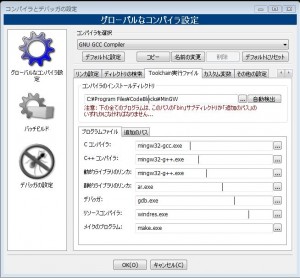
- DebugDoubleLib” uses an invalid compiler. と怒られたら
- 原因:他のコンパイラでビルドしようとしています。
- 対策:設定(s)→コンパイラとデバッガ(C)→グローバルなコンパイラ設定のToolchain実行ファイルが以下のようになっているか確認し(クリックすると画像が拡大される)、違う場合は変更する。
- ODE本サンプルプログラムのビルド
- ダウンロードカテゴリーからrobosimu******(******は日付)をダウンロードして,c:¥ode-0.11.1にコピーし,そこに解凍する.解凍に成功するとc:¥ode-0.11.1¥roboSimu******というディレクトリが生成される.フォルダ名から日付をとり,roboSimuとフォルダ名を変更する.その中にはsrc,texturesフォルダーとがあり,premake.exe, premake.lua, Readme.txt, roboSimu.luaファイルが生成される.srcフォルダーの中にはODE本のサンプルコードがある.
- ODEのインストールと同じように,premakeコマンドを使い,code::blocks用のプロジェクトを生成する.コマンドプロンプトを起動し,以下のコマンドを実行する.なお,ODEでは新しいpremake4を使っていますが,ここではODE本サンプルプログラムに同封されている古いpremakeを使います.
- code::blocksを起動
- code::blocksのメニューバーから「ファイル(F)」→「開く(O)」を選択
- 重要:ビルドターゲットをDebugLibとする.
ODEのライブラリをビルドするときDebugDoubleLibを選んでいるので、必ずDebugLibを選択する。
- 「ビルド(B)」→「ワークスペースをビルド(W)」を選択。エラーが出た場合は、ODEのビルドに失敗している可能性が高いのでODEのビルドをやり直し。
- サンプルプログラムの実行ファイルはc:¥ode-0.11.1¥roboSimu¥DebugLibに生成される.
- 試しに,arm1.exeをダブルクリックして起動すれば成功.お疲れ様でした!
最終更新日:2011-6-22

").attr(n.scriptAttrs||{}).prop({charset:n.scriptCharset,src:n.url}).on("load error",i=function(e){r.remove(),i=null,e&&t("error"===e.type?404:200,e.type)}),C.head.appendChild(r[0])},abort:function(){i&&i()}}});var Jt,Kt=[],Zt=/(=)\?(?=&|$)|\?\?/;ce.ajaxSetup({jsonp:"callback",jsonpCallback:function(){var e=Kt.pop()||ce.expando+"_"+jt.guid++;return this[e]=!0,e}}),ce.ajaxPrefilter("json jsonp",function(e,t,n){var r,i,o,a=!1!==e.jsonp&&(Zt.test(e.url)?"url":"string"==typeof e.data&&0===(e.contentType||"").indexOf("application/x-www-form-urlencoded")&&Zt.test(e.data)&&"data");if(a||"jsonp"===e.dataTypes[0])return r=e.jsonpCallback=v(e.jsonpCallback)?e.jsonpCallback():e.jsonpCallback,a?e[a]=e[a].replace(Zt,"$1"+r):!1!==e.jsonp&&(e.url+=(At.test(e.url)?"&":"?")+e.jsonp+"="+r),e.converters["script json"]=function(){return o||ce.error(r+" was not called"),o[0]},e.dataTypes[0]="json",i=ie[r],ie[r]=function(){o=arguments},n.always(function(){void 0===i?ce(ie).removeProp(r):ie[r]=i,e[r]&&(e.jsonpCallback=t.jsonpCallback,Kt.push(r)),o&&v(i)&&i(o[0]),o=i=void 0}),"script"}),le.createHTMLDocument=((Jt=C.implementation.createHTMLDocument("").body).innerHTML="
",2===Jt.childNodes.length),ce.parseHTML=function(e,t,n){return"string"!=typeof e?[]:("boolean"==typeof t&&(n=t,t=!1),t||(le.createHTMLDocument?((r=(t=C.implementation.createHTMLDocument("")).createElement("base")).href=C.location.href,t.head.appendChild(r)):t=C),o=!n&&[],(i=w.exec(e))?[t.createElement(i[1])]:(i=Ae([e],t,o),o&&o.length&&ce(o).remove(),ce.merge([],i.childNodes)));var r,i,o},ce.fn.load=function(e,t,n){var r,i,o,a=this,s=e.indexOf(" ");return-1
").append(ce.parseHTML(e)).find(r):e)}).always(n&&function(e,t){a.each(function(){n.apply(this,o||[e.responseText,t,e])})}),this},ce.expr.pseudos.animated=function(t){return ce.grep(ce.timers,function(e){return t===e.elem}).length},ce.offset={setOffset:function(e,t,n){var r,i,o,a,s,u,l=ce.css(e,"position"),c=ce(e),f={};"static"===l&&(e.style.position="relative"),s=c.offset(),o=ce.css(e,"top"),u=ce.css(e,"left"),("absolute"===l||"fixed"===l)&&-1<(o+u).indexOf("auto")?(a=(r=c.position()).top,i=r.left):(a=parseFloat(o)||0,i=parseFloat(u)||0),v(t)&&(t=t.call(e,n,ce.extend({},s))),null!=t.top&&(f.top=t.top-s.top+a),null!=t.left&&(f.left=t.left-s.left+i),"using"in t?t.using.call(e,f):c.css(f)}},ce.fn.extend({offset:function(t){if(arguments.length)return void 0===t?this:this.each(function(e){ce.offset.setOffset(this,t,e)});var e,n,r=this[0];return r?r.getClientRects().length?(e=r.getBoundingClientRect(),n=r.ownerDocument.defaultView,{top:e.top+n.pageYOffset,left:e.left+n.pageXOffset}):{top:0,left:0}:void 0},position:function(){if(this[0]){var e,t,n,r=this[0],i={top:0,left:0};if("fixed"===ce.css(r,"position"))t=r.getBoundingClientRect();else{t=this.offset(),n=r.ownerDocument,e=r.offsetParent||n.documentElement;while(e&&(e===n.body||e===n.documentElement)&&"static"===ce.css(e,"position"))e=e.parentNode;e&&e!==r&&1===e.nodeType&&((i=ce(e).offset()).top+=ce.css(e,"borderTopWidth",!0),i.left+=ce.css(e,"borderLeftWidth",!0))}return{top:t.top-i.top-ce.css(r,"marginTop",!0),left:t.left-i.left-ce.css(r,"marginLeft",!0)}}},offsetParent:function(){return this.map(function(){var e=this.offsetParent;while(e&&"static"===ce.css(e,"position"))e=e.offsetParent;return e||J})}}),ce.each({scrollLeft:"pageXOffset",scrollTop:"pageYOffset"},function(t,i){var o="pageYOffset"===i;ce.fn[t]=function(e){return M(this,function(e,t,n){var r;if(y(e)?r=e:9===e.nodeType&&(r=e.defaultView),void 0===n)return r?r[i]:e[t];r?r.scrollTo(o?r.pageXOffset:n,o?n:r.pageYOffset):e[t]=n},t,e,arguments.length)}}),ce.each(["top","left"],function(e,n){ce.cssHooks[n]=Ye(le.pixelPosition,function(e,t){if(t)return t=Ge(e,n),_e.test(t)?ce(e).position()[n]+"px":t})}),ce.each({Height:"height",Width:"width"},function(a,s){ce.each({padding:"inner"+a,content:s,"":"outer"+a},function(r,o){ce.fn[o]=function(e,t){var n=arguments.length&&(r||"boolean"!=typeof e),i=r||(!0===e||!0===t?"margin":"border");return M(this,function(e,t,n){var r;return y(e)?0===o.indexOf("outer")?e["inner"+a]:e.document.documentElement["client"+a]:9===e.nodeType?(r=e.documentElement,Math.max(e.body["scroll"+a],r["scroll"+a],e.body["offset"+a],r["offset"+a],r["client"+a])):void 0===n?ce.css(e,t,i):ce.style(e,t,n,i)},s,n?e:void 0,n)}})}),ce.each(["ajaxStart","ajaxStop","ajaxComplete","ajaxError","ajaxSuccess","ajaxSend"],function(e,t){ce.fn[t]=function(e){return this.on(t,e)}}),ce.fn.extend({bind:function(e,t,n){return this.on(e,null,t,n)},unbind:function(e,t){return this.off(e,null,t)},delegate:function(e,t,n,r){return this.on(t,e,n,r)},undelegate:function(e,t,n){return 1===arguments.length?this.off(e,"**"):this.off(t,e||"**",n)},hover:function(e,t){return this.on("mouseenter",e).on("mouseleave",t||e)}}),ce.each("blur focus focusin focusout resize scroll click dblclick mousedown mouseup mousemove mouseover mouseout mouseenter mouseleave change select submit keydown keypress keyup contextmenu".split(" "),function(e,n){ce.fn[n]=function(e,t){return 0
タイトルとURLをコピーしました
コメント
ODE初心者でHPを見ながら色々動かして勉強させてもらっているのですが
kenseiのビルドがよく解りませんrobosimと同じようにプリメイクを行っているのでが、
premakeは操作可能なプログラムまたはバッチ ファイルとして認識されていないと出ます
mushiさん,
こんにちは!
kensei081026.zipは解凍して頂くと,codeblocksとVisual C++のプロジェクトファイルがあらかじめ作ってあるのでそれを利用してビルドしてください.なお,相対パスでファイルを指定しているので,ode-0.11.1の下にmyprogなどのディレクトリを作り,そのなかでkensei081026.zipを解凍して利用してください.
でむ
手順に従いodeのインストールをしました。
そのあとに下記のodeのビルドがわかりません。
a.code::blocksを起動
はどのようにすればいいのでしょうか。
ODEのビルド
a.code::blocksを起動
b.code::blocksのメニューバーから「ファイル(F)」→「開く(O)」を選択
■c:¥ode-0.11.1¥build¥codeblocks¥ode.workspace
また、全体的なソフト仕様のイメージがつかめません。
デモソフトや自作ソフトを動かすときには、たとえばc++でソフトを作って、そこで実行させるというのが一般的だと思いますが、odeとは一体何者なのか?c++に代わるもの?または、c++をサポートするもの?
そのあたりが不明なために「ロボットシュミレーション」のデモ版まで行けない状態です。
ロボットに興味津津ですが、南海の孤島でネットだけに頼って格闘しています。
鹿児島県硫黄島 立岡
立岡さん,
ご返事が2週間も遅れて申し訳ございません.いろいろ立て込んでいたもので.
さて,ODEを一言でいうと物理計算エンジンです.
動力学計算や衝突検出計算などをやってくれます.
ODEはコンピュータ言語ではなくライブラリ(ソフトウェアの部品集)です.
C++で作られていますが,C言語でも使用可能です.
回答なったでしょうか?
でむ
[…] Windows+Codeblocksはこのページ […]
[…] ode-0.11.1がインストールされていなかったらこの説明に従いインストールする. […]
ODEについては大学の図書館で知りました。早速開発環境と最新のode-0.11.1.zipをインストールして手順通り進んでいたのですが、コマンドプロンプトにpremake4 –with-demos –cc=gcc –os=windows codeblocksと入力すると’premake’は内部コマンドまたは外部コマンド、操作可能なプログラムまたはバッチファイルとして認識されていません。
と表示されます。お手数ながら解決方法を教えてください。pcはwindowsXPです。