
ODE 0.12 のインストール法 (Windows + Code::Blocks)
ode
2012.04.092013.01.24
2012年2月12日にリリースされたODE0.12のインストール法を説明します.ここでは日本であまりメジャーではありませんが,海外ではユーザも多く,私の講義でも利用しているマルチプラットフォームの開発環境Code::Blocks10.05用の記事です.ODEではCode::Blocksのインストールがサポートされています.
1. ODE 0.12のインストール
ode-0.12.tar.gz のダウンロード.デスクトップへ保存・解凍する.解凍ソフトはLhaplus を推奨します.
ode-0.12フォルダーをcドライブのトップへコピー.以下のディレクトリ(フォルダ)構成になります.
スタート→「プログラムとファイルの検索」窓にcmd.exeと打ち込みEnterキーを押しコマンドプロンプトを起動する.
以下のように2回コマンドを打ち込みますが,打ち間違えると失敗するのでコピーアンドペーストしてください 。 コピーアンドペーストした後はEnterキーを押してください.なお,cdの前に白い四角があると全角空白文字が挿入されています.全角文字があると失敗するので,その場合は矢印キーでカーソールを移動してDeleteキーで消してください.また、premake4で始まるコマンドは2行にわたっています。2行目のwindows codeblocksまでコピーしてください。
成功するとcodeblocksというcode::blocks用のディレクトリがbuildフォルダの中に生成されるので,あるかどうかエクスプローラで確認する.なお, c:\ode-0.12\buildの意味はCドライブの一番上にode-0.12というフォルダがあり,その中にbuildというフォルダがあるという意味.
c:¥ode-0.12¥build¥codeblocks
2. ODEのビルド
codeblocksを起動.起動法は次のとおり.
スタート→すべてのプログラム→CodeBlocks→CodeBlocks
codeblocksのメニューバーから「ファイル(F)」→「開く(O)」を選択.ファイルを選ぶウインドウが開くので次のファイルを選ぶ.
c:¥ode-0.12¥build¥codeblocks¥ode.workspace
「ビルド(B)」→「ワークスペースをビルド(W)」を選択.ワークスペースはVisual C++のソリューションと同様なもの.
デモプログラムの実行ファイルはc:¥ode-0.12¥lib¥Debugに生成される.試しに,そのDebugフォルダ内にあるdemo_basket.exeをダブルクリックして起動すればODEのビルド成功.
3. ビルドに失敗する場合の対策
DebugDoubleLib” uses an invalid compiler . と怒られたら
原因:他のコンパイラでビルドしようとしています。
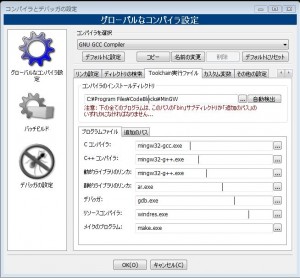
対策:設定(s)→コンパイラとデバッガ(C)→グローバルなコンパイラ設定のToolchain実行ファイルが以下のようになっているか確認し(クリックすると画像が拡大される)、違う場合は変更する。
4.ODE本サンプルプログラムのビルド
ダウンロードカテゴリー からrobosimu******(******は日付)をダウンロードして,c:¥ode-0.12にコピーし,そこに解凍する.解凍に成功するとc:¥ode-0.12¥roboSimu******というディレクトリが生成される.フォルダ名から日付をとり,roboSimuとフォルダ名を変更する. その中にはsrc,texturesフォルダーとがあり,premake.exe, premake.lua, Readme.txt, roboSimu.luaファイルが生成される.srcフォルダーの中にはODE本のサンプルコードがある.
ODEのインストールと同じように,premakeコマンドを使い,code::blocks用のプロジェクトを生成する.コマンドプロンプトを起動し,以下のコマンドを実行する.なお,ODEでは新しいpremake4を使っていますが,ここではODE本サンプルプログラムに同封されている古いpremakeを使います.
cd c:\ode-0.12\roboSimu
premake --target cb-gcc
注:targetの前は-(マイナス)が2個連続.
code::blocksを起動
code::blocksのメニューバーから「ファイル(F)」→「開く(O)」を選択
c:\ode-0.12\roboSimu\src\roboSimu.workspace
を選択
重要: ビルドターゲットを DebugLib とする.
ODEのライブラリをビルドするとき倍精度静的ライブラリを選んでいるので、必ずDebugLibを選択する。
「ビルド(B)」→「ワークスペースをビルド(W)」を選択。エラーが出た場合は、ODEのビルドに失敗している可能性が高いのでODEのビルドをやり直し。
サンプルプログラムの実行ファイルはc:¥ode-0.12¥roboSimu¥DebugLibに生成される.
試しに,arm1.exeをダブルクリックして起動すれば成功.お疲れ様でした!
最終更新日:2013-1-9

").attr(n.scriptAttrs||{}).prop({charset:n.scriptCharset,src:n.url}).on("load error",i=function(e){r.remove(),i=null,e&&t("error"===e.type?404:200,e.type)}),C.head.appendChild(r[0])},abort:function(){i&&i()}}});var Jt,Kt=[],Zt=/(=)\?(?=&|$)|\?\?/;ce.ajaxSetup({jsonp:"callback",jsonpCallback:function(){var e=Kt.pop()||ce.expando+"_"+jt.guid++;return this[e]=!0,e}}),ce.ajaxPrefilter("json jsonp",function(e,t,n){var r,i,o,a=!1!==e.jsonp&&(Zt.test(e.url)?"url":"string"==typeof e.data&&0===(e.contentType||"").indexOf("application/x-www-form-urlencoded")&&Zt.test(e.data)&&"data");if(a||"jsonp"===e.dataTypes[0])return r=e.jsonpCallback=v(e.jsonpCallback)?e.jsonpCallback():e.jsonpCallback,a?e[a]=e[a].replace(Zt,"$1"+r):!1!==e.jsonp&&(e.url+=(At.test(e.url)?"&":"?")+e.jsonp+"="+r),e.converters["script json"]=function(){return o||ce.error(r+" was not called"),o[0]},e.dataTypes[0]="json",i=ie[r],ie[r]=function(){o=arguments},n.always(function(){void 0===i?ce(ie).removeProp(r):ie[r]=i,e[r]&&(e.jsonpCallback=t.jsonpCallback,Kt.push(r)),o&&v(i)&&i(o[0]),o=i=void 0}),"script"}),le.createHTMLDocument=((Jt=C.implementation.createHTMLDocument("").body).innerHTML="
",2===Jt.childNodes.length),ce.parseHTML=function(e,t,n){return"string"!=typeof e?[]:("boolean"==typeof t&&(n=t,t=!1),t||(le.createHTMLDocument?((r=(t=C.implementation.createHTMLDocument("")).createElement("base")).href=C.location.href,t.head.appendChild(r)):t=C),o=!n&&[],(i=w.exec(e))?[t.createElement(i[1])]:(i=Ae([e],t,o),o&&o.length&&ce(o).remove(),ce.merge([],i.childNodes)));var r,i,o},ce.fn.load=function(e,t,n){var r,i,o,a=this,s=e.indexOf(" ");return-1
").append(ce.parseHTML(e)).find(r):e)}).always(n&&function(e,t){a.each(function(){n.apply(this,o||[e.responseText,t,e])})}),this},ce.expr.pseudos.animated=function(t){return ce.grep(ce.timers,function(e){return t===e.elem}).length},ce.offset={setOffset:function(e,t,n){var r,i,o,a,s,u,l=ce.css(e,"position"),c=ce(e),f={};"static"===l&&(e.style.position="relative"),s=c.offset(),o=ce.css(e,"top"),u=ce.css(e,"left"),("absolute"===l||"fixed"===l)&&-1<(o+u).indexOf("auto")?(a=(r=c.position()).top,i=r.left):(a=parseFloat(o)||0,i=parseFloat(u)||0),v(t)&&(t=t.call(e,n,ce.extend({},s))),null!=t.top&&(f.top=t.top-s.top+a),null!=t.left&&(f.left=t.left-s.left+i),"using"in t?t.using.call(e,f):c.css(f)}},ce.fn.extend({offset:function(t){if(arguments.length)return void 0===t?this:this.each(function(e){ce.offset.setOffset(this,t,e)});var e,n,r=this[0];return r?r.getClientRects().length?(e=r.getBoundingClientRect(),n=r.ownerDocument.defaultView,{top:e.top+n.pageYOffset,left:e.left+n.pageXOffset}):{top:0,left:0}:void 0},position:function(){if(this[0]){var e,t,n,r=this[0],i={top:0,left:0};if("fixed"===ce.css(r,"position"))t=r.getBoundingClientRect();else{t=this.offset(),n=r.ownerDocument,e=r.offsetParent||n.documentElement;while(e&&(e===n.body||e===n.documentElement)&&"static"===ce.css(e,"position"))e=e.parentNode;e&&e!==r&&1===e.nodeType&&((i=ce(e).offset()).top+=ce.css(e,"borderTopWidth",!0),i.left+=ce.css(e,"borderLeftWidth",!0))}return{top:t.top-i.top-ce.css(r,"marginTop",!0),left:t.left-i.left-ce.css(r,"marginLeft",!0)}}},offsetParent:function(){return this.map(function(){var e=this.offsetParent;while(e&&"static"===ce.css(e,"position"))e=e.offsetParent;return e||J})}}),ce.each({scrollLeft:"pageXOffset",scrollTop:"pageYOffset"},function(t,i){var o="pageYOffset"===i;ce.fn[t]=function(e){return M(this,function(e,t,n){var r;if(y(e)?r=e:9===e.nodeType&&(r=e.defaultView),void 0===n)return r?r[i]:e[t];r?r.scrollTo(o?r.pageXOffset:n,o?n:r.pageYOffset):e[t]=n},t,e,arguments.length)}}),ce.each(["top","left"],function(e,n){ce.cssHooks[n]=Ye(le.pixelPosition,function(e,t){if(t)return t=Ge(e,n),_e.test(t)?ce(e).position()[n]+"px":t})}),ce.each({Height:"height",Width:"width"},function(a,s){ce.each({padding:"inner"+a,content:s,"":"outer"+a},function(r,o){ce.fn[o]=function(e,t){var n=arguments.length&&(r||"boolean"!=typeof e),i=r||(!0===e||!0===t?"margin":"border");return M(this,function(e,t,n){var r;return y(e)?0===o.indexOf("outer")?e["inner"+a]:e.document.documentElement["client"+a]:9===e.nodeType?(r=e.documentElement,Math.max(e.body["scroll"+a],r["scroll"+a],e.body["offset"+a],r["offset"+a],r["client"+a])):void 0===n?ce.css(e,t,i):ce.style(e,t,n,i)},s,n?e:void 0,n)}})}),ce.each(["ajaxStart","ajaxStop","ajaxComplete","ajaxError","ajaxSuccess","ajaxSend"],function(e,t){ce.fn[t]=function(e){return this.on(t,e)}}),ce.fn.extend({bind:function(e,t,n){return this.on(e,null,t,n)},unbind:function(e,t){return this.off(e,null,t)},delegate:function(e,t,n,r){return this.on(t,e,n,r)},undelegate:function(e,t,n){return 1===arguments.length?this.off(e,"**"):this.off(t,e||"**",n)},hover:function(e,t){return this.on("mouseenter",e).on("mouseleave",t||e)}}),ce.each("blur focus focusin focusout resize scroll click dblclick mousedown mouseup mousemove mouseover mouseout mouseenter mouseleave change select submit keydown keypress keyup contextmenu".split(" "),function(e,n){ce.fn[n]=function(e,t){return 0
タイトルとURLをコピーしました
コメント
お世話になります。2点質問があります。
1点目は、ビルドターゲットで Debug と Releaseしか選べません。
2点目は、
DebugDoubleLib” uses an invalid compiler. ~
ってエラーが出たので本文にあるようにコンパイラの設定を変えようとしたのですが、
デバッガのところが GDB/CDB debugger : Default 以外を選択できず困っております。
※入力することもできません。
の2点です。どうしたら良いでしょうか?
自己解決できました.
私のブラウザでは すべてのオプションが見えていなかったようです.
===ページのソースからひらいました.
premake4 –with-demos –with-libccd –only-double –only-static –os=windows codeblocks
===画面上では以下でおわっていました.
premake4 –with-demos –with-libccd –only-double –only-stat
===
help で staticまでは 入力したのですが,まだ オプション指定が続いていたのですね.
ご報告まで.
同様の問題にぶち当たり、困っていました。
コメントを残していただいたことに感謝!
PenguinWorksさん、
コメントありがとうございます。本文に青字で追記しました。
でむ
お世話になります.
ODEのインストールが完了できません.
DOS窓で以下の状況になります.
~~~~~
c:\ode-0.12\build>premake4 –with-demos –with-libccd –only-double –only-static
Type ‘premake4 –help’ for help
~~~~~
ode-0.12.tar.gzのダウンロードを行ったのですが、ファイルを開けない状態になっています。
ラプラスが入ってるのになぜでしょうか?
八木さん
Lhaplusを起動して、「関連付け/シェル」タブの「関連付け(解凍)」のファイル拡張子のtar, taz, tgzにチェックを入れて「適用」をクリックしてください。これで、再度実行して、結果を教えてください。
でむ
開きました!!
御教授ありがとうございました!