Code::Blocksでの自分で作成したODEプログラムを簡単にビルドする方法を説明します.この記事は授業をスムーズに運営するために以下の記事を簡単にしたものです.コンパイラ,リンカのディレクトリ設定法がある以下のリンクの方法も目を通すことをお勧めします.
Code::Blocksを使った自作ODEプログラムのビルド法 (Windows)
Code::BlocksでのODE本サンプルプログラムのコンパイル法を説明しました.次に,自分で作成したODEを使ったプログラムのビルド法を説明します.不具合があったので記事を変更しました(2007-...
demura.net
- 自作プログラムのビルド法
- 自作プログラムは「ドキュメント」の下にsrc\ode\roboSimuというフォルダを作り,その中に作成することにします.Vistaの場合は以下のようなパスになります.なお,Windows XPはC:\Users\ユーザ名\DocumentsをC:\Documents and Settings\ユーザ名\My Documentsと読み替えてください.
-
C:\Users\ユーザ名\Documents\src\ode\roboSimu
この意味はCドライブの中に、Usersというフォルダがあり、
その中にユーザ名のフォルダがあり、その中にDocuments、
その中にsrc、またその中にode、またまたその中にroboSimu
フォルダがあるということです.ない場合は作成してください。
-
- roobSimuフォルダの中にその課題にあったフォルダを作成してください.たとえば,ex1-1の場合は以下のようになります.
C:\Users\ユーザ名\Documents\src\ode\roboSimu\ex1-1
-
c:\ode-0.10.1\drawstuff
上のdrawstuffフォルダを丸ごとコピーし、下のodeフォルダの中に貼り付ける.
C:\Users\ユーザ名\Documents\src\ode
- 下のファイルhello.zipをダウンロードして解凍するとhello.cbpができるので、上で作成したフォルダ(この例ではex1-1フォルダ)の中にコピーする.それと、自分で作成したソースコード(この例ではex1-1.cpp)もその中にコピーする。
ダウンロードファイル: hello.zip
- Code::Blocksを起動し,上の作業でコピーしたhello.cbpを開く.
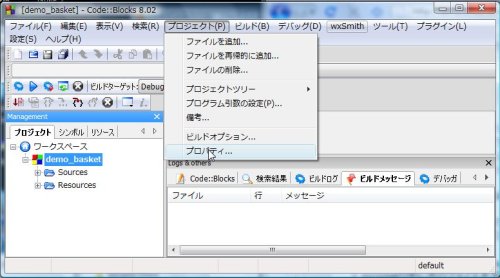
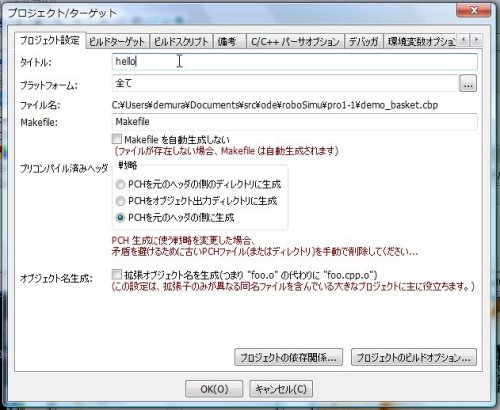
- メニューの「プロジェクト(P)」→「プロパティ…」を選択するとプロジェクト/ターゲット画面が開くので「タイトル:」をhelloから好きな名前(例えばex1-1)に変更する.「OK」をクリック
- 「プロジェクト(P)」→「ファイルの削除」で,hello.cppにチェックをいれ,「OK」をクリックする.
- 「プロジェクト(P)」→「ファイルを追加」で,自分で作成したファイル名(この例ではex1-1.cpp)を追加する.
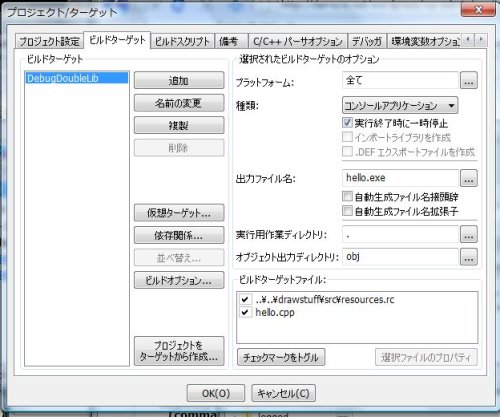
- 「プロジェクト(P)」→「プロパティ」を選択し,ビルドターゲットのタブを選択し,ビルドターゲットはDebugDoubleLibを残し,他は全部削除する.出力ファイル名を自分で作成しらファイル名に変更し,「OK」をクリック.
● 出力ファイル名: 自分で作成したファイル名.exe
- 「ビルド(B)」→「ビルドして実行(L)」を選択.エラーが出なければ成功.お疲れ様!
- 自作プログラムは「ドキュメント」の下にsrc\ode\roboSimuというフォルダを作り,その中に作成することにします.Vistaの場合は以下のようなパスになります.なお,Windows XPはC:\Users\ユーザ名\DocumentsをC:\Documents and Settings\ユーザ名\My Documentsと読み替えてください.
でむ

コメント
野口さん
はじめまして!
単精度のライブラリがないのでエラーになっています.ODEは倍精度でインストールすることをお勧めしますが,単精度を使いたいときは,ODEをビルドするときに,ビルドターゲットを単精度DebugSingleLibとしてビルドしてください.ちなみに,ODEのバージョンはいくつですか?
でむ
||=== hello, DebugSingleDLL ===|
ld.exe||cannot find -lode_singled|
||=== Build finished: 1 個のエラー、 0 個の警告 ===|
となってしまうのですが、どうすればいいでしょうか。